eXeLearning en OneDrive
eXeLearning para OneDrive permite abrir, editar y crear recursos de eXeLearning (.elpx)
guardados en tu Microsoft OneDrive. No hay que instalar nada: funciona en el navegador y los archivos
nunca salen de OneDrive.
Para administración
No hay nada que instalar. Cada docente puede usar la aplicación pública, https://exelearning.github.io/onedrive-exelearning/, con una cuenta de Microsoft: la de Microsoft 365 de su centro o una personal. Es gratuita y no necesita servidor.
Revisa tu inquilino de Microsoft 365
La primera vez que alguien inicia sesión, Microsoft le pide aceptar los permisos de la aplicación (leer y escribir sus archivos de OneDrive, y su nombre). Si tu inquilino no deja que los usuarios acepten aplicaciones, una persona con permisos de administración de Microsoft Entra debe conceder el consentimiento de administrador a onedrive-exelearning para toda la organización. Si no, el profesorado verá el mensaje «Se necesita la aprobación del administrador» al iniciar sesión.
Alojar una copia propia (opcional)
Una administración puede publicar su propia copia en lugar de usar la pública, por ejemplo para limitar el acceso a su propio inquilino de Microsoft 365 y conceder el consentimiento una sola vez para todo el profesorado. La aplicación es una web estática, así que sirve cualquier servidor web. Necesitas:
- Un registro de aplicación en el centro de administración de Microsoft Entra, con la dirección de tu copia como URI de redirección de aplicación de página única (SPA).
- Los permisos delegados de Microsoft Graph
Files.ReadWrite,User.Read,openidyprofile. En una copia de un solo inquilino, pulsa Conceder consentimiento de administrador para que no se lo pregunte al profesorado. - El ID de cliente y el inquilino de la aplicación en la configuración de compilación.
Todos los pasos están en la guía de autoalojamiento (en inglés).
Para el profesorado
Requisitos
- Una cuenta de Microsoft (la de Microsoft 365 de tu centro o una personal) con OneDrive.
- Un navegador actual que permita las ventanas emergentes de la aplicación (para iniciar sesión).
Primeros pasos
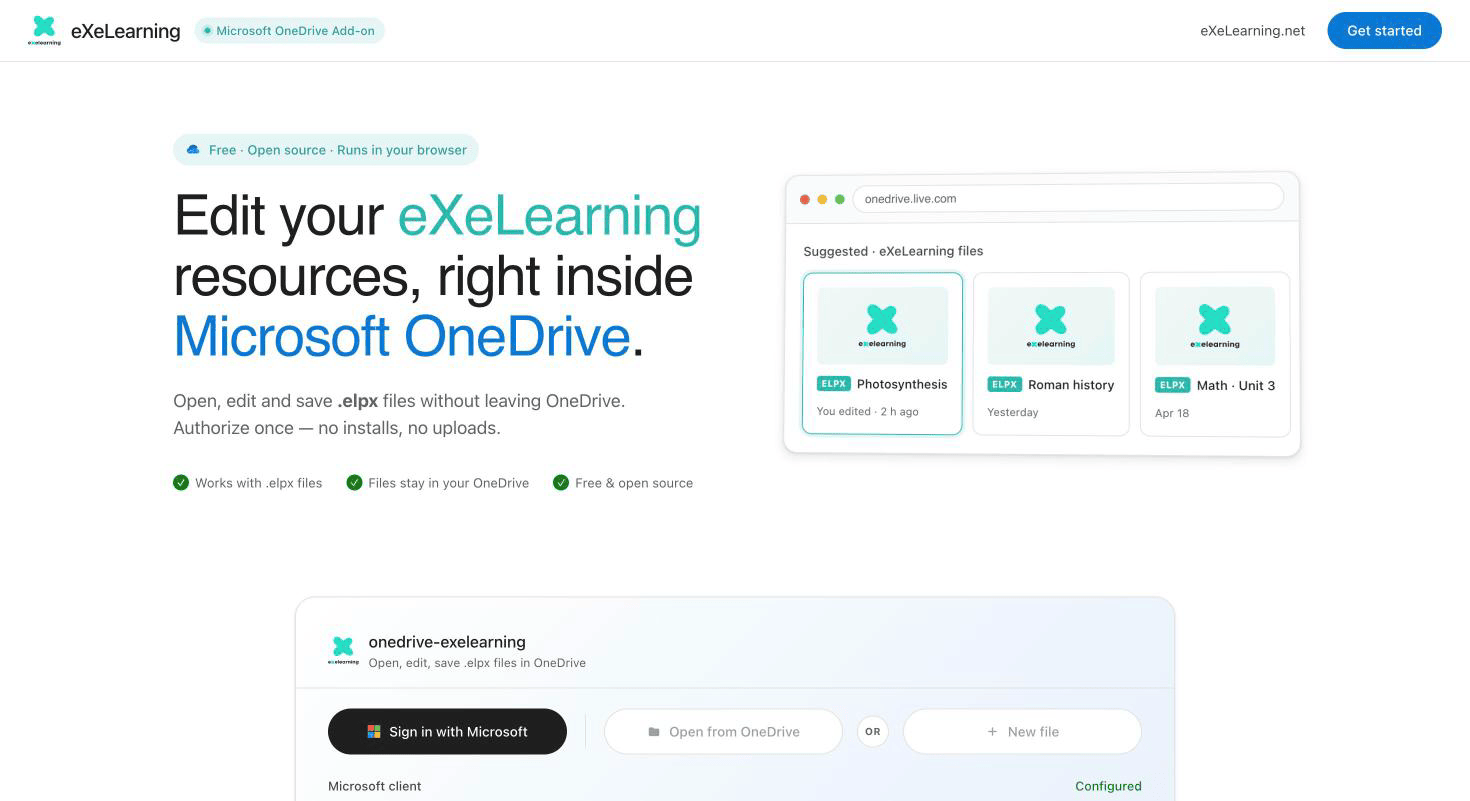
- Entra en https://exelearning.github.io/onedrive-exelearning/.
- Pulsa Sign in with Microsoft, elige tu cuenta y acepta los permisos.
A diferencia de Google Drive
OneDrive no añade eXeLearning a sus propios menús. Siempre se empieza desde la página de la aplicación: guárdala en marcadores.
Abrir un recurso
Pulsa Open from OneDrive y elige un archivo .elpx de la lista.
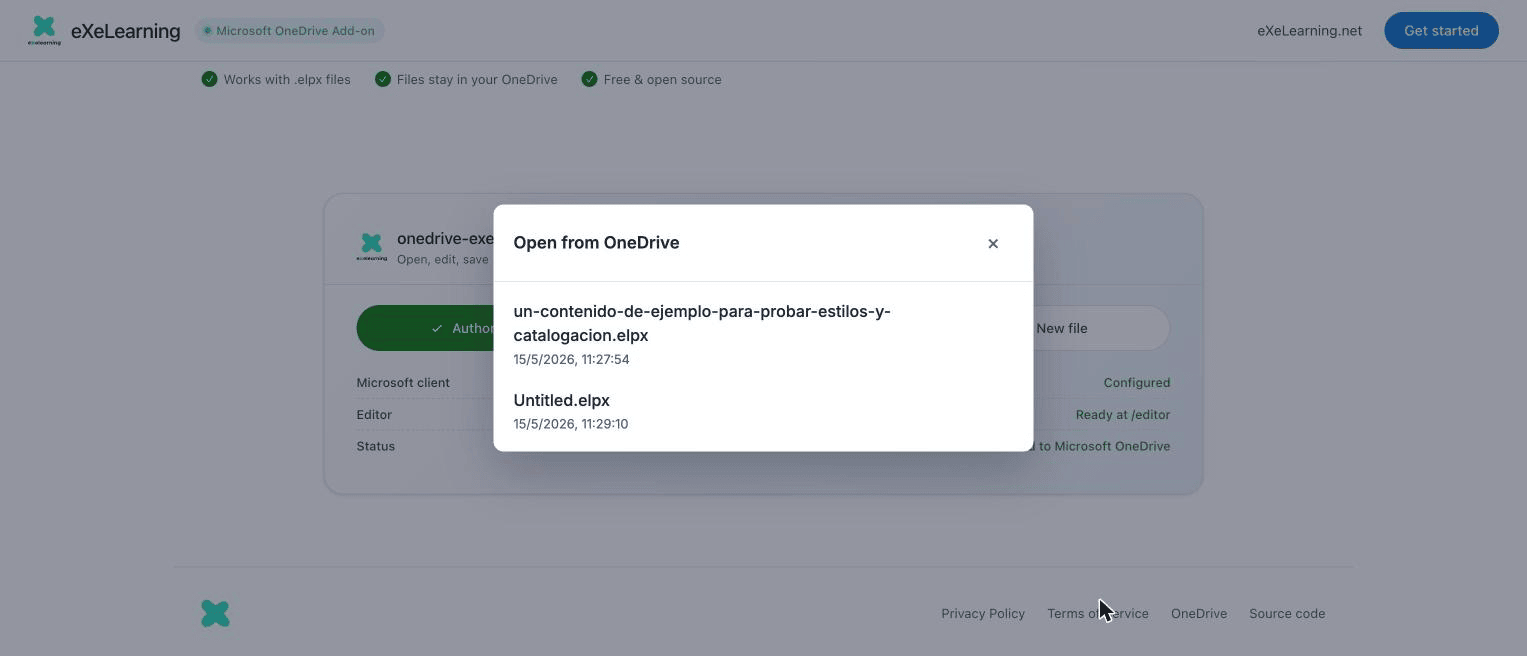
Se muestra una vista previa del recurso, lista para navegar. Pulsa Edit in eXeLearning para editarlo.
Editar y guardar
Cuando termines, pulsa Save to OneDrive (o Ctrl/Cmd + S). El archivo se actualiza en OneDrive.
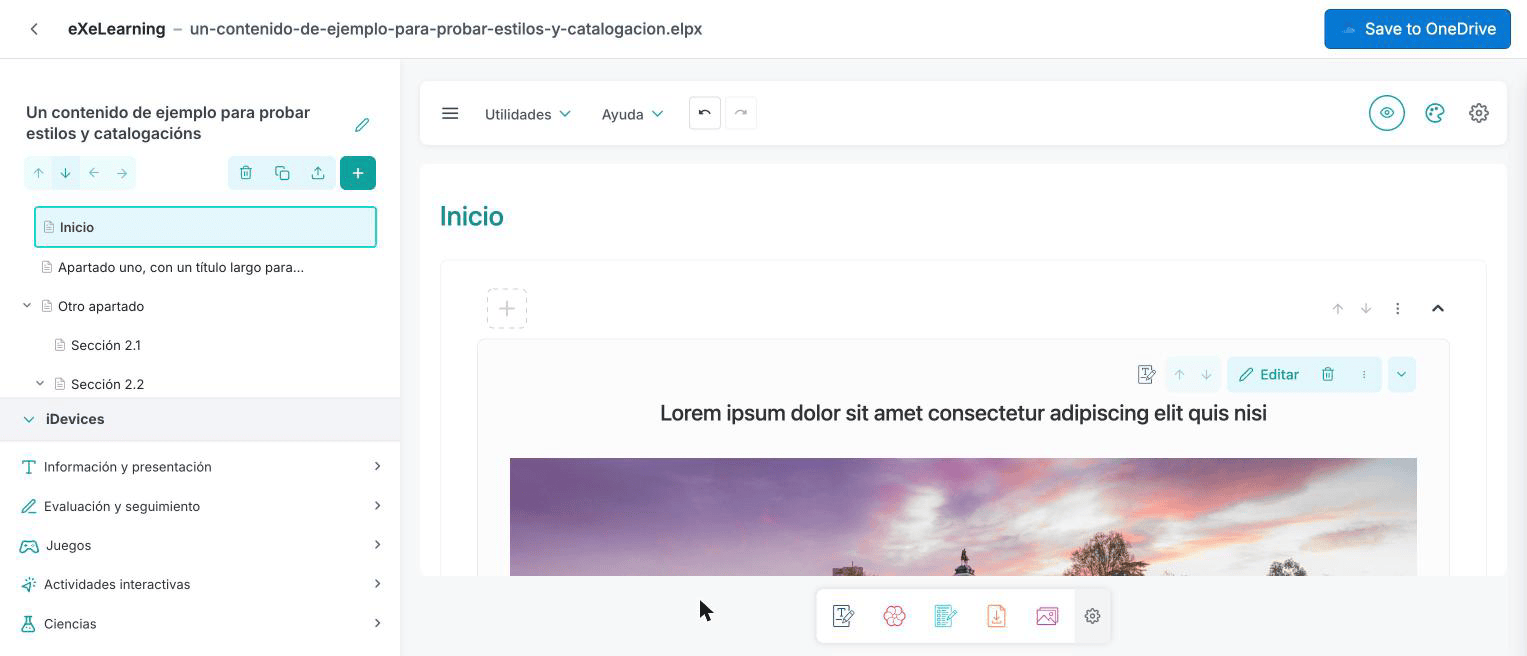
- Si alguien cambió el archivo mientras lo editabas, podrás elegir entre sobrescribirlo, guardar una copia o cancelar.
- Los
.elpantiguos se guardan como un.elpxnuevo junto al original.
Crear un recurso nuevo
Pulsa New file. Se crea un archivo Untitled.elpx en tu OneDrive y se abre en el editor. Puedes
cambiarle el nombre desde OneDrive cuando quieras.
Compartir
Usa el botón Compartir de OneDrive, como con cualquier otro archivo.
Idioma
Por ahora las pantallas propias de esta aplicación están solo en inglés. El editor se muestra en tu idioma.