eXeLearning en Nextcloud
La app eXeLearning para Nextcloud permite ver, editar y crear recursos de eXeLearning
(.elpx) directamente desde Archivos, sin descargarlos. Es útil para que el profesorado guarde y
comparta sus materiales en la nube del centro.
Pruébalo antes de instalar
Abre la demostración en Nextcloud Playground
(usuario admin, contraseña admin). Trae dos recursos de ejemplo en la carpeta
exelearning-samples.
Para administración
La administración instala la app una sola vez en el servidor de Nextcloud y queda disponible para todas las cuentas; el profesorado no instala nada. Si todos tus centros comparten un mismo Nextcloud, basta con instalarla allí una vez.
Requisitos
- Nextcloud 31, 32 o 33. Con la versión 4.0.5 del plugin, solo Nextcloud 33.
- Un navegador actual (la vista previa usa Service Workers).
Instalación
Necesitas acceso de administración al servidor de Nextcloud.
- Descarga
exelearning-X.Y.Z.tar.gzde la última versión. El archivo ya incluye el editor. - Descomprímelo en la carpeta
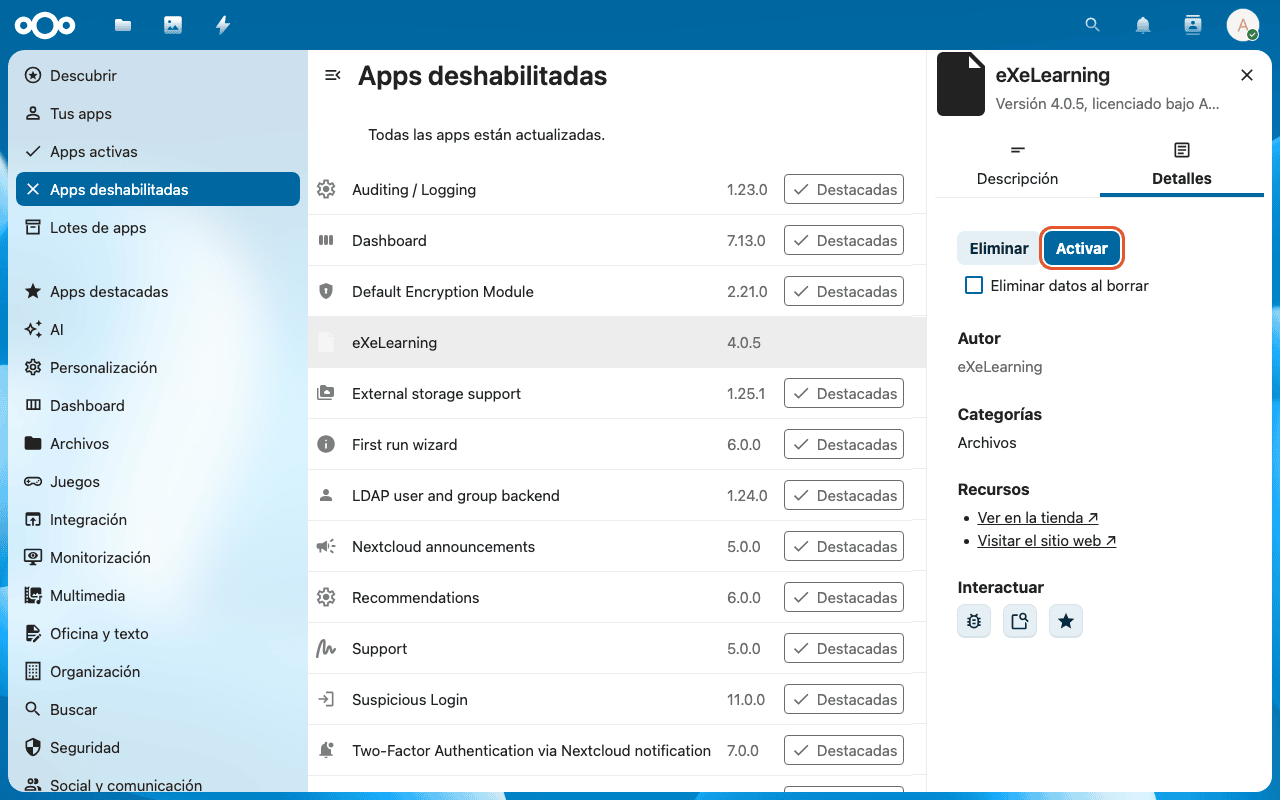
custom_apps/(oapps/) de Nextcloud. Debe quedar una carpeta llamadaexelearning. - Entra en Aplicaciones → Apps deshabilitadas, elige eXeLearning y pulsa Activar (te
pedirá tu contraseña). Por consola:
occ app:enable exelearning.
Recomendado: reconocer los archivos .elpx
Para que Nextcloud muestre bien el icono y el tipo de los archivos .elpx y .elp, crea
config/mimetypemapping.json con este contenido:
{
  "elpx": ["application/vnd.exelearning.elpx", "application/zip"],
  "elp": ["application/vnd.exelearning.elpx", "application/zip"]
}
y ejecuta occ maintenance:mimetype:update-js y
occ maintenance:mimetype:update-db --repair-filecache.
Configuración
La app no tiene opciones de configuración.
Para el profesorado
Crear un recurso nuevo
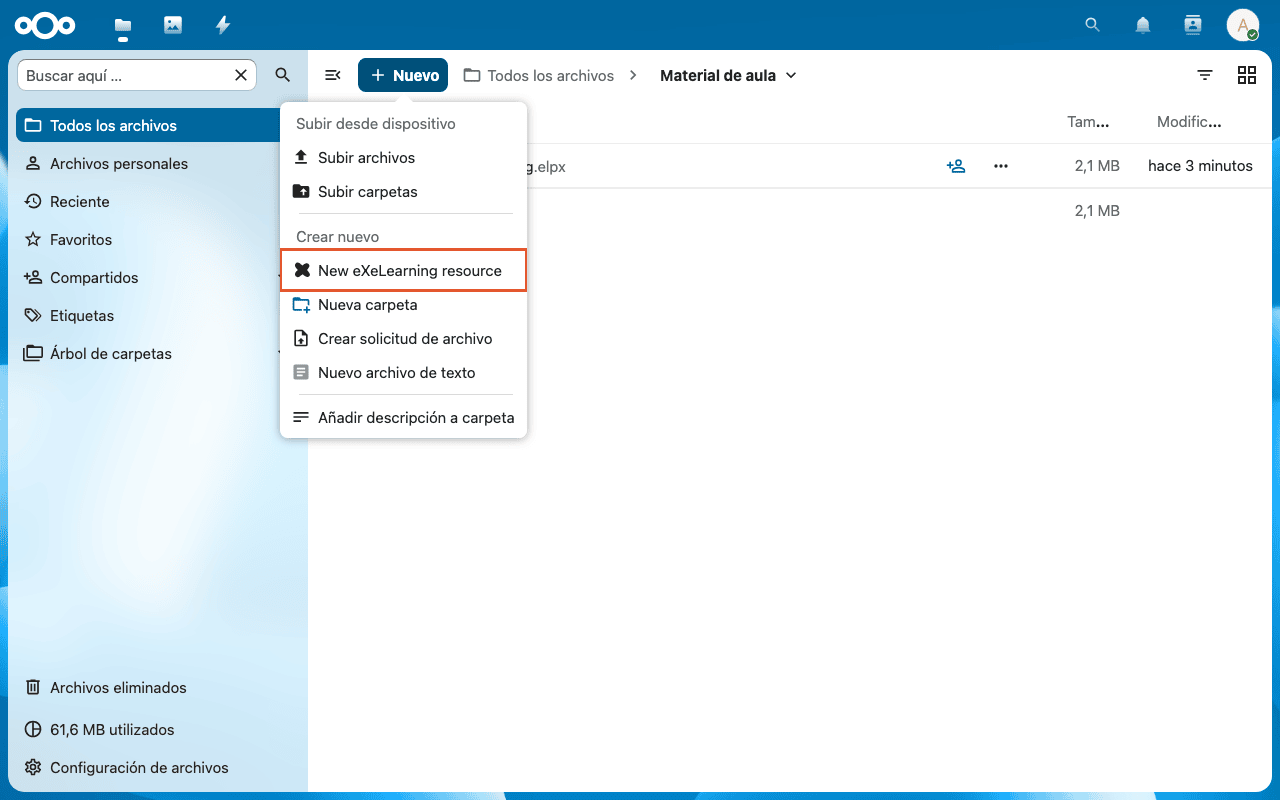
En Archivos, pulsa Nuevo → New eXeLearning resource. Se crea el archivo y se abre en el editor.
Ver un recurso
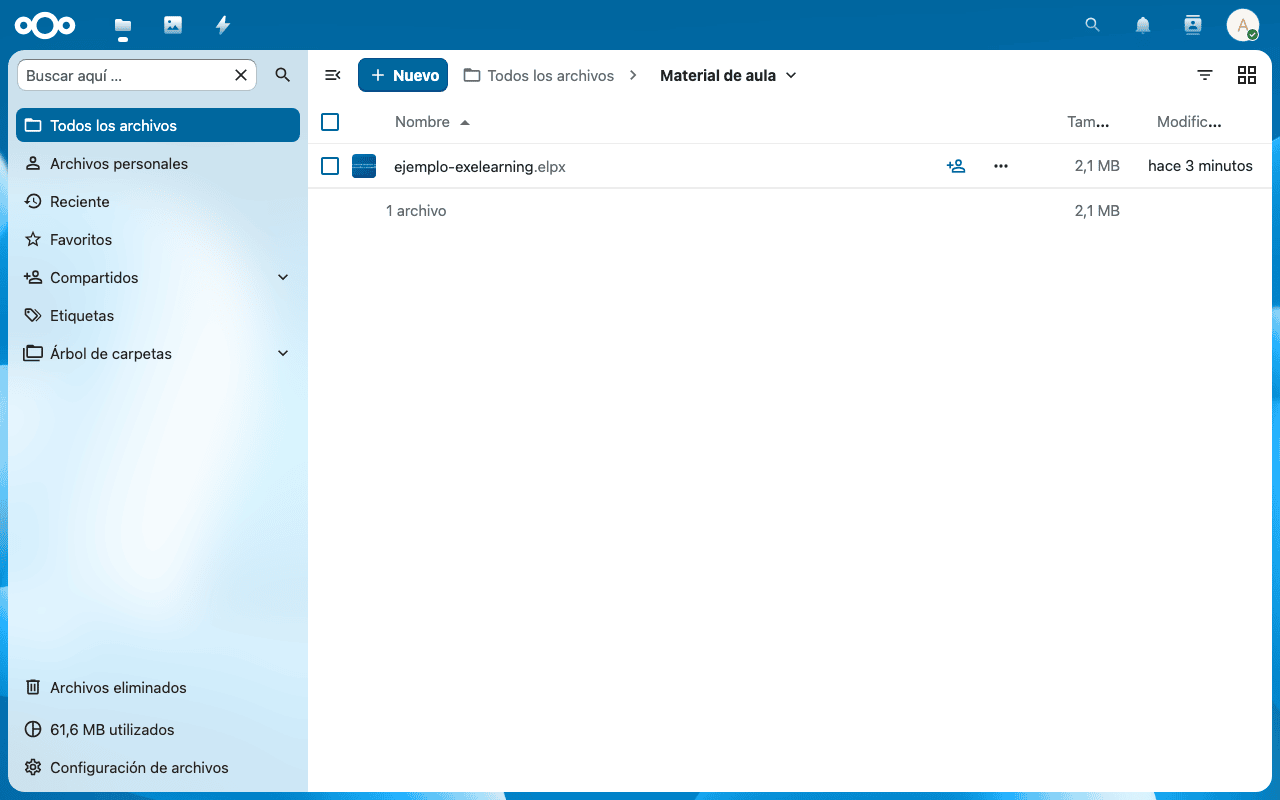
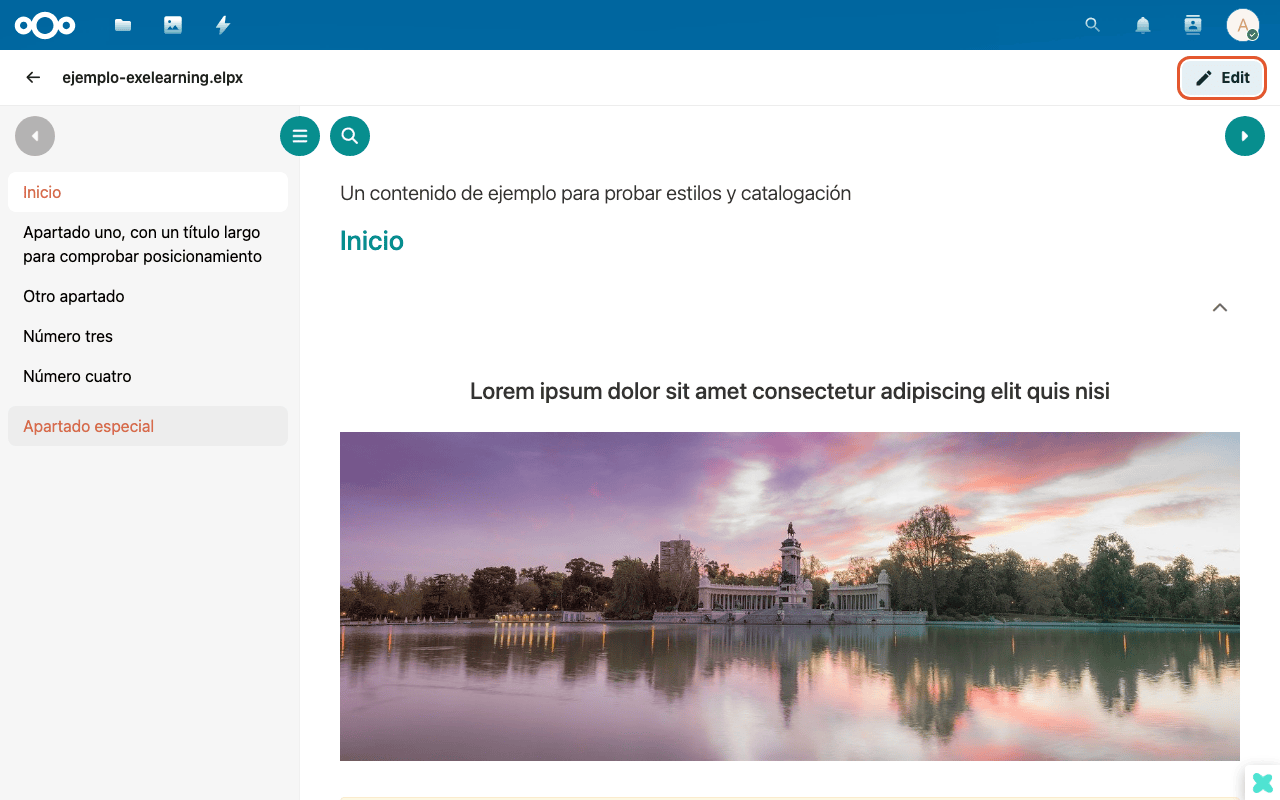
Sube el .elpx como cualquier otro archivo y haz clic en él. Se abre la vista previa con el
contenido navegable.
Editar un recurso
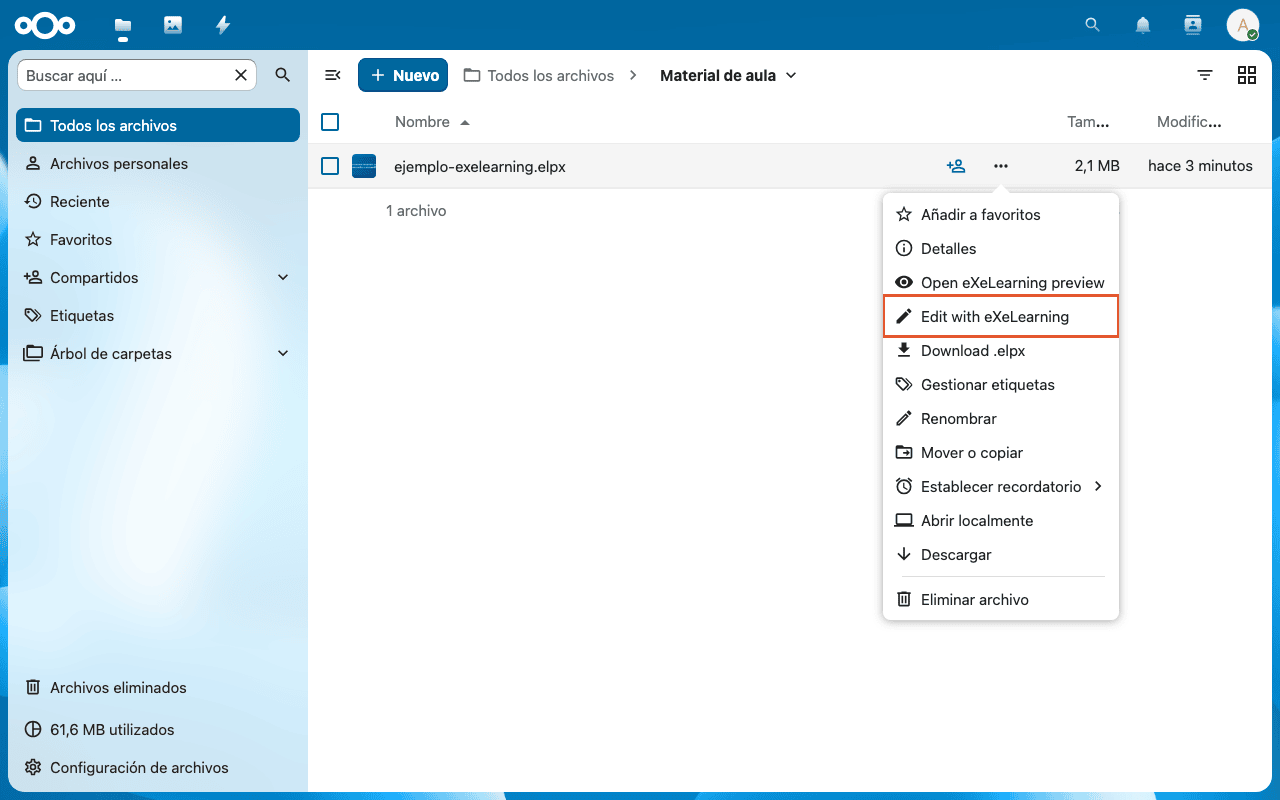
Desde la vista previa pulsa Edit, o abre el menú … del archivo y elige Edit with eXeLearning.
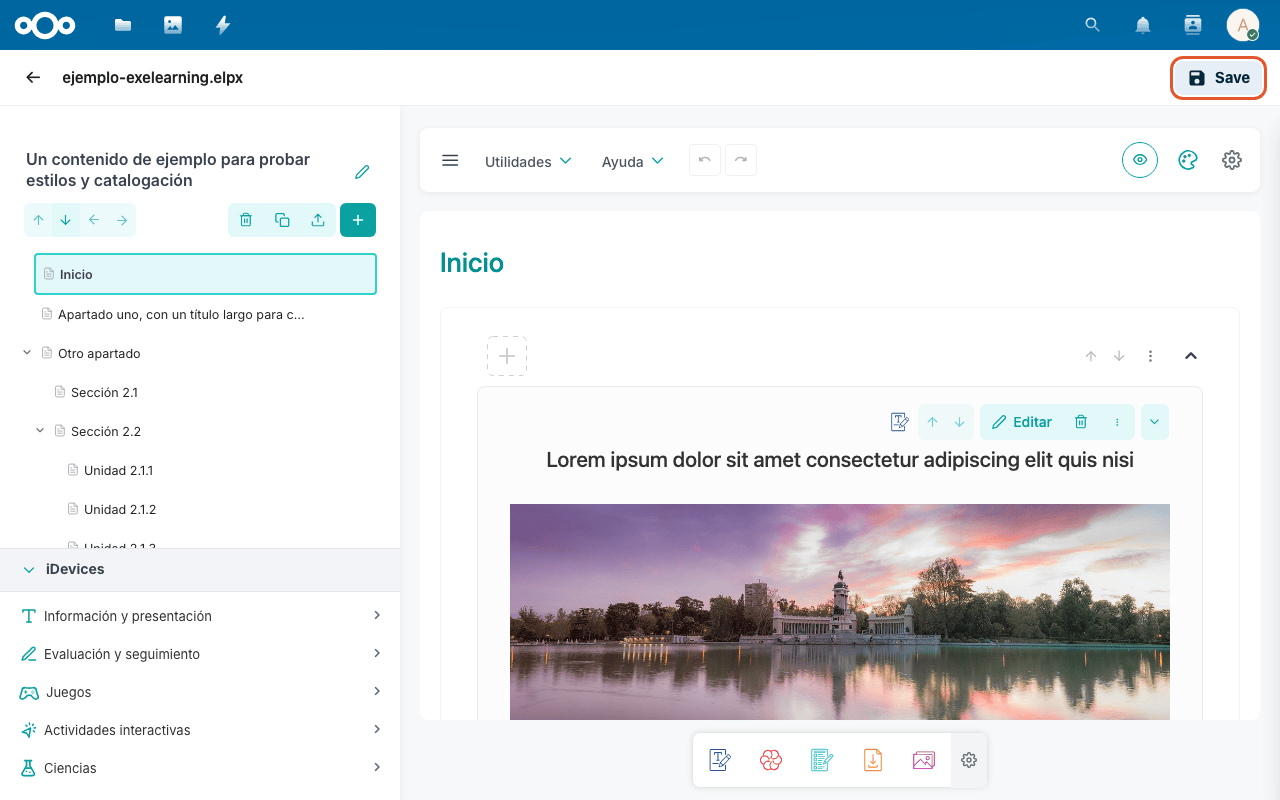
En el editor, pulsa Save para guardar los cambios en Nextcloud.
Archivos .elp antiguos
Se abren en el editor con Open in eXeLearning editor y se guardan como .elpx.
Compartir
Comparte el recurso con el sistema habitual de Nextcloud (con usuarios, grupos o un enlace público).
Idioma
Los textos propios de la app (New eXeLearning resource, Edit with eXeLearning, Save…) todavía están solo en inglés. El resto de Nextcloud y el editor se muestran en tu idioma.