eXeLearning en Google Drive
eXeLearning para Google Drive permite abrir, editar y crear recursos de eXeLearning
(.elpx) guardados en tu Drive, y compartirlos con el alumnado mediante un enlace público. No hay
que instalar nada: funciona en el navegador y los archivos nunca salen de Drive.
Para administración
No hay nada que instalar. Cada docente puede usar la aplicación pública,
https://exelearning.github.io/gdrive-exelearning/, con su propia cuenta de Google, también con
cuentas de Google Workspace for Education. Es gratuita, no necesita servidor y solo accede a los
archivos que cada persona abre o crea con ella (permiso drive.file).
Revisa tu dominio de Google Workspace
Si tu dominio restringe las aplicaciones de terceros, una persona con permisos de administración de Workspace debe permitir eXeLearning en la Consola de administración de Google (Seguridad → Control de acceso y de datos → Controles de API → Gestionar el acceso de aplicaciones de terceros). Si no, el profesorado verá un error al autorizarla.
Los enlaces públicos para el alumnado necesitan que el archivo se comparta como Cualquier persona con el enlace. Si tu dominio no permite compartir fuera de la organización, el profesorado verá un error al crearlos; aun así podrá compartir archivos con personas del dominio desde Google Drive.
Alojar una copia propia (opcional)
Una administración puede publicar su propia copia en lugar de usar la pública, por ejemplo para que aparezca su nombre en la pantalla de permisos o para limitar el acceso a su dominio. La aplicación es una web estática, así que sirve cualquier servidor web. Necesitas:
- Un proyecto de Google Cloud con la API de Google Drive activada.
- Una pantalla de consentimiento OAuth con los permisos
drive.fileydrive.install, y un ID de cliente OAuth para la dirección de tu web. - La integración con la interfaz de Drive apuntando a tu copia, para que eXeLearning aparezca en los menús Abrir con y Nuevo de Drive.
- Una clave de API restringida a la API de Google Drive y a tu web, que usa la vista pública. Sin ella, el botón Compartir enlace público aparece desactivado.
Todos los pasos están en la guía de autoalojamiento (en inglés).
Para el profesorado
Requisitos
- Una cuenta de Google (personal o de tu centro).
- Un navegador actual.
Primeros pasos
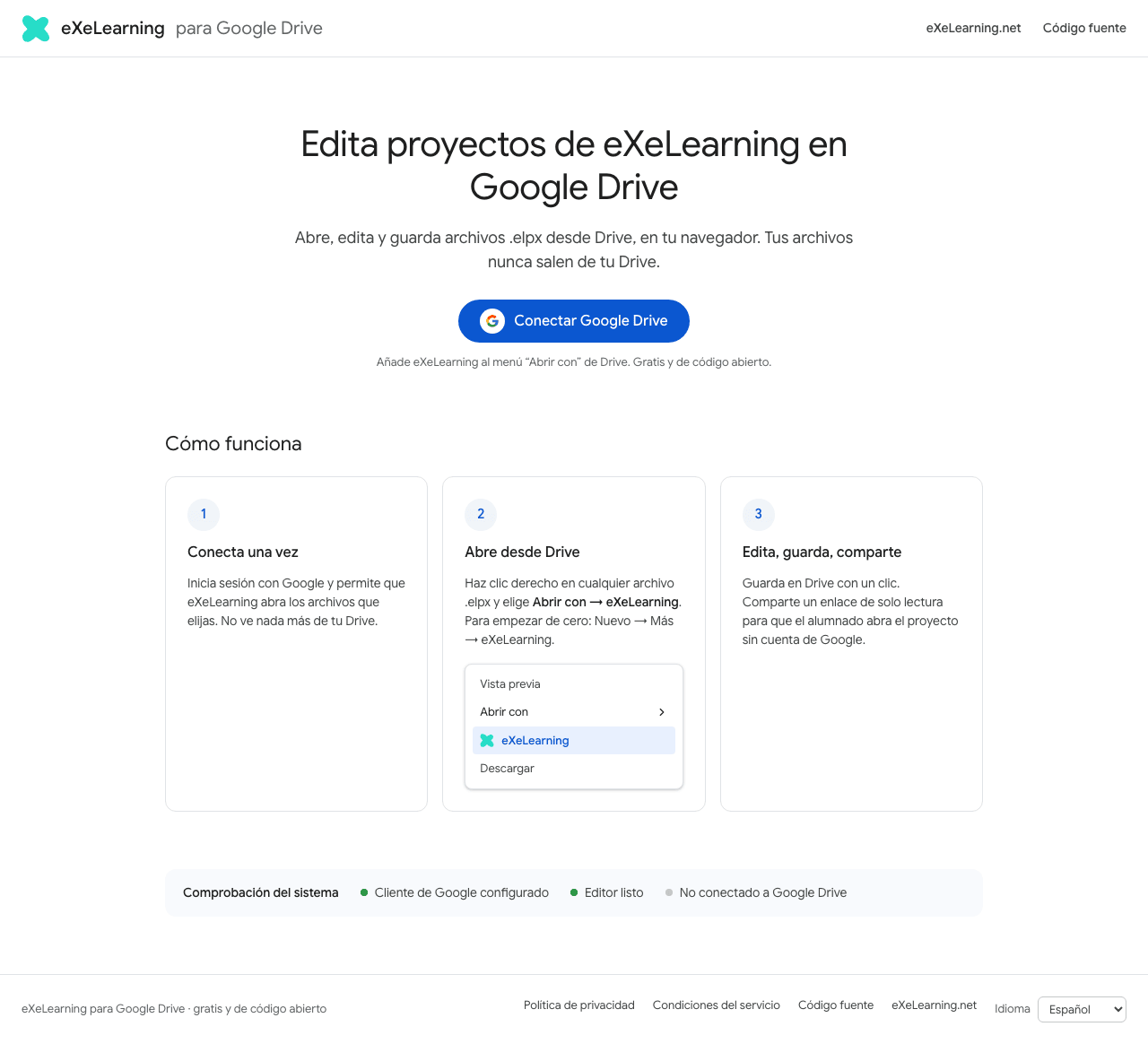
- Entra en https://exelearning.github.io/gdrive-exelearning/.
- Pulsa Conectar Google Drive y acepta los permisos. Así eXeLearning aparece en los menús Abrir con y Nuevo de Drive.
Permisos que pide
Solo accede a los archivos que abras o crees con eXeLearning (permiso drive.file), no a todo tu
Drive.
Idioma
La aplicación está disponible en los mismos idiomas que eXeLearning. Usa el idioma de tu navegador; para cambiarlo, elige otro en Idioma, al pie de la página de inicio. Los menús de Drive siguen el idioma de tu cuenta de Google, y el editor mantiene el idioma que tenga configurado en sus preferencias.
Abrir un recurso
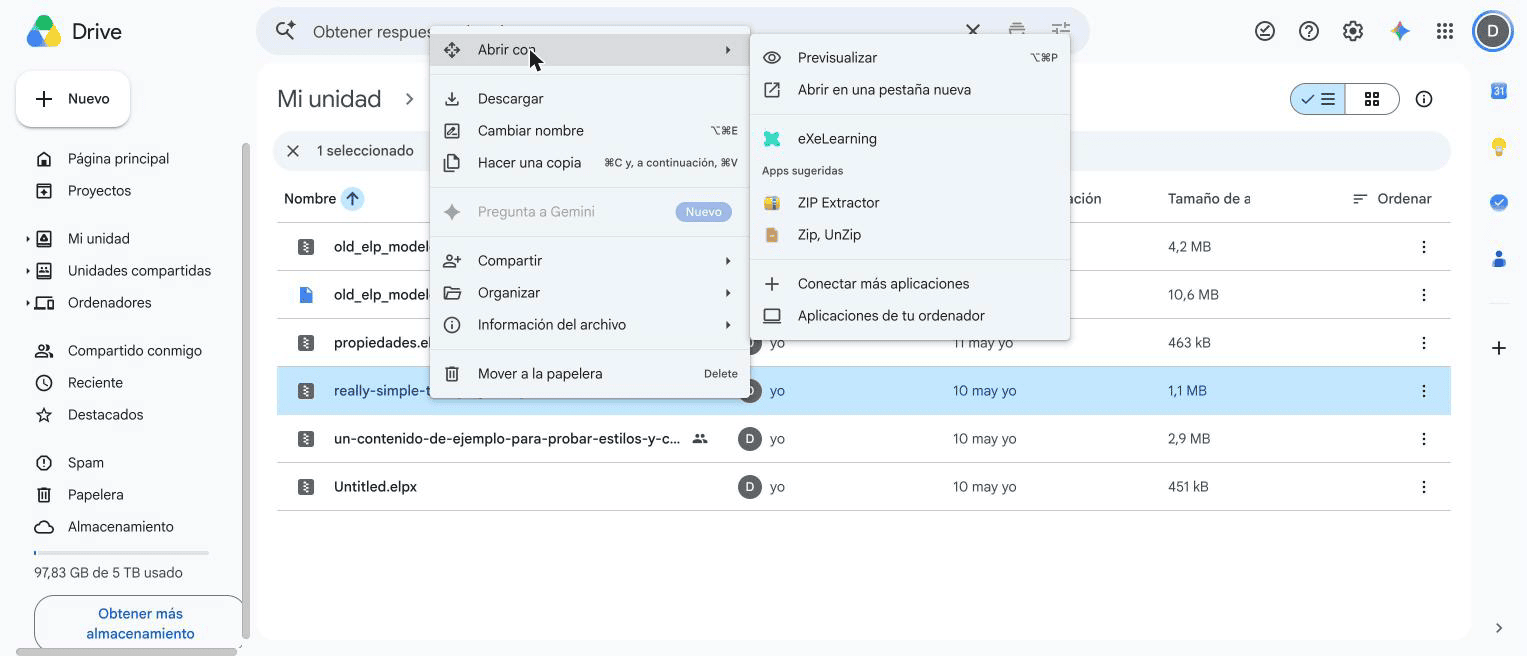
En Google Drive, haz clic derecho sobre un .elpx y elige Abrir con → eXeLearning. La primera
vez, pulsa Autorizar y abrir.
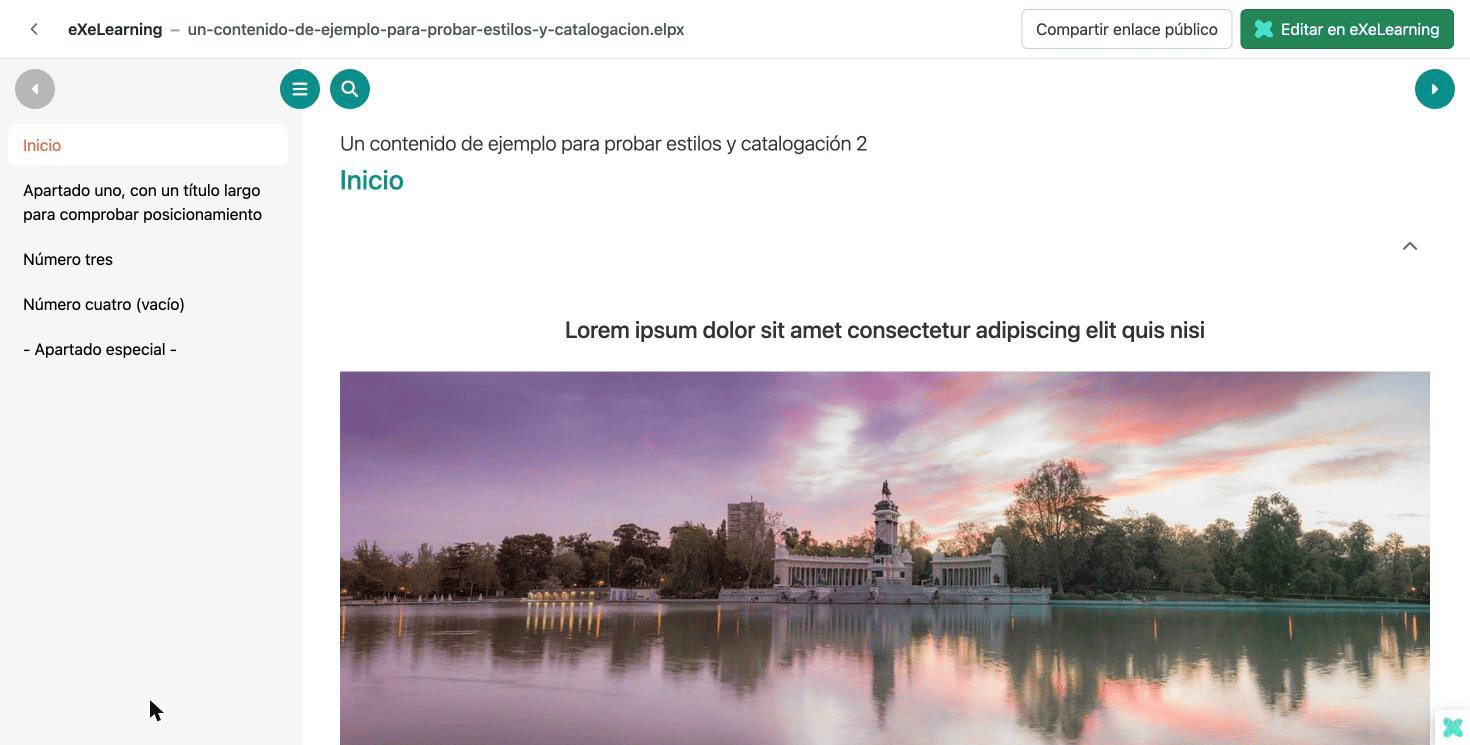
Se muestra una vista previa del recurso, lista para navegar. Pulsa Editar en eXeLearning para editarlo, o Compartir enlace público para compartirlo con tu alumnado.
Editar y guardar
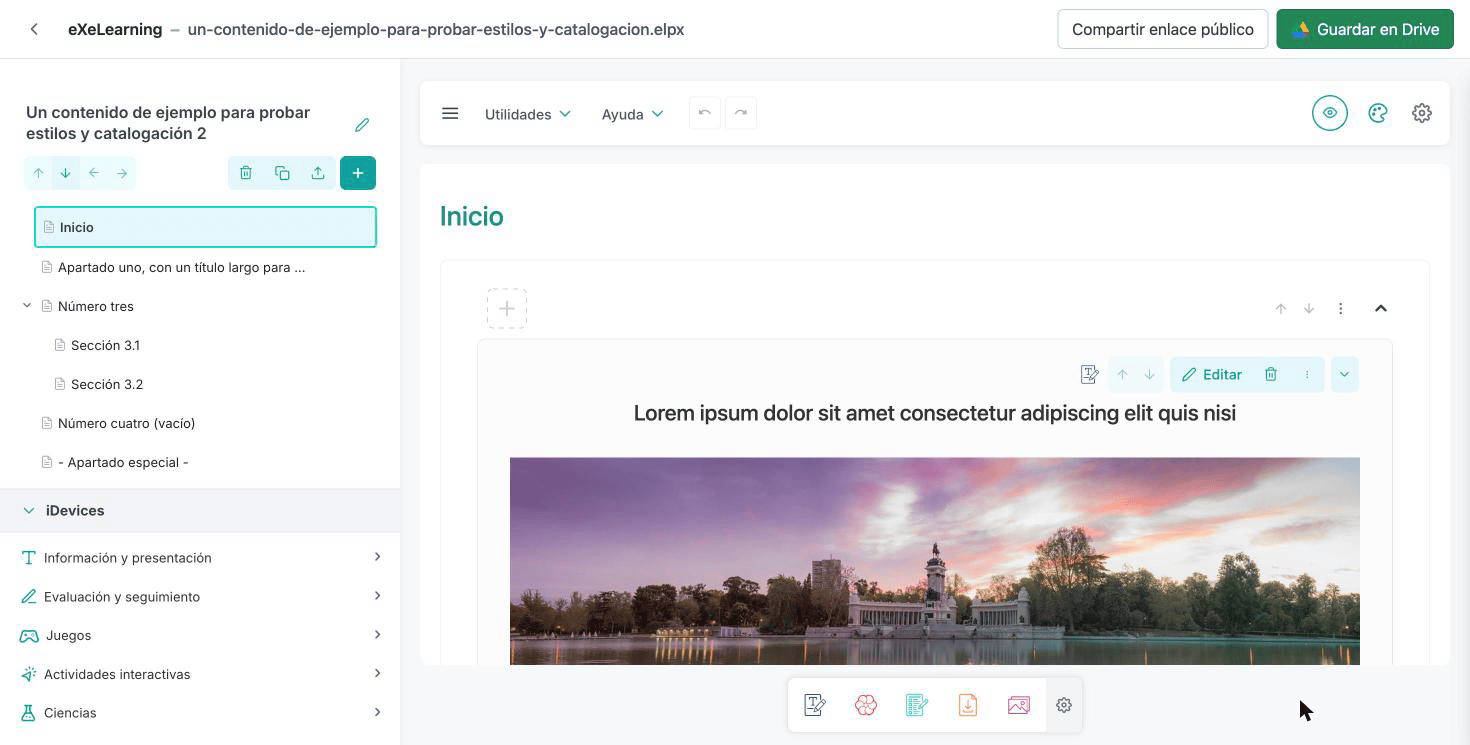
El editor se abre en la misma pestaña. Cuando termines, pulsa Guardar en Drive (o Ctrl/Cmd + S). El archivo se actualiza en Drive, con su miniatura.
- Si alguien cambió el archivo mientras lo editabas, podrás elegir entre sobrescribirlo, guardar una copia o cancelar.
- Los archivos que solo puedes ver se abren en modo lectura.
- Los
.elpantiguos se guardan como un.elpxnuevo junto al original.
Crear un recurso nuevo
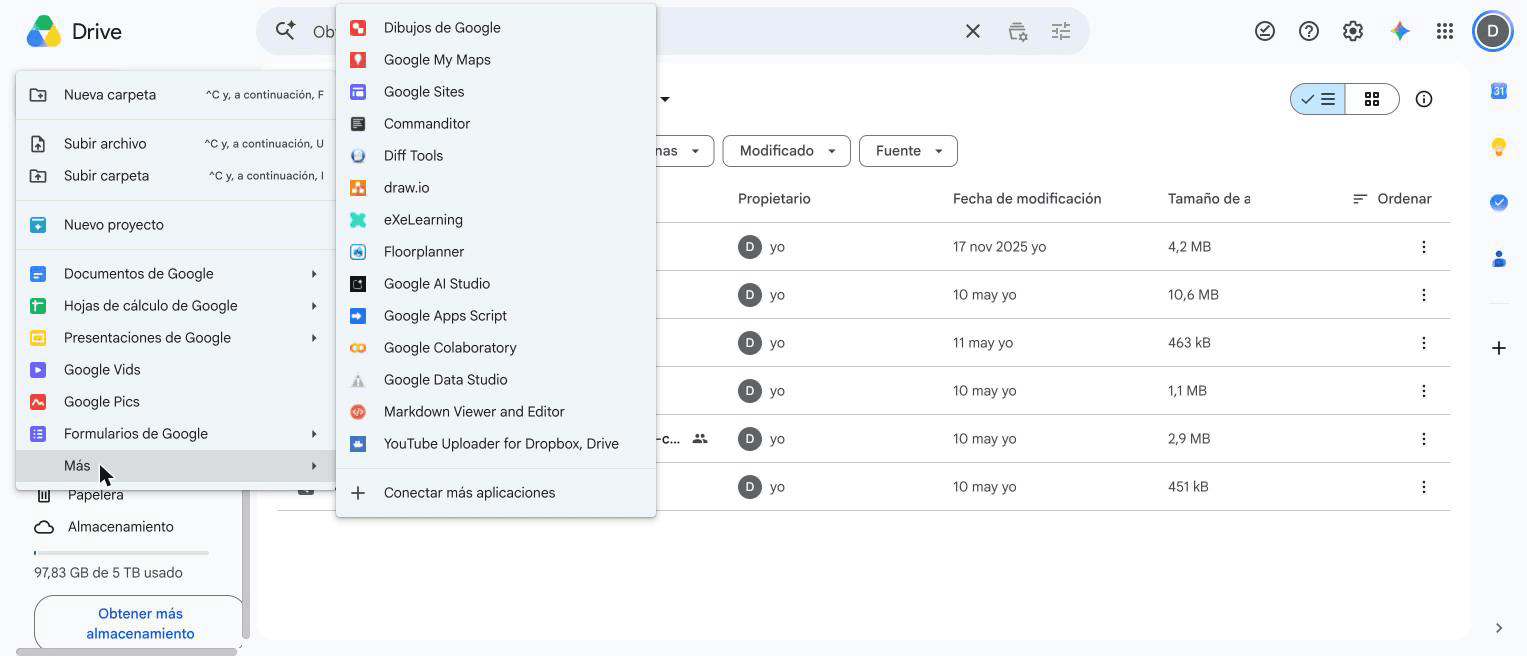
En Drive, pulsa Nuevo → Más → eXeLearning. La primera vez, pulsa Autorizar y crear. El archivo nuevo se crea en la carpeta en la que estás y se abre en el editor.
Compartir con el alumnado
Un enlace público permite al alumnado abrir el recurso en su navegador sin cuenta de Google.
- Pulsa Compartir enlace público, en la vista previa o en el editor.
-
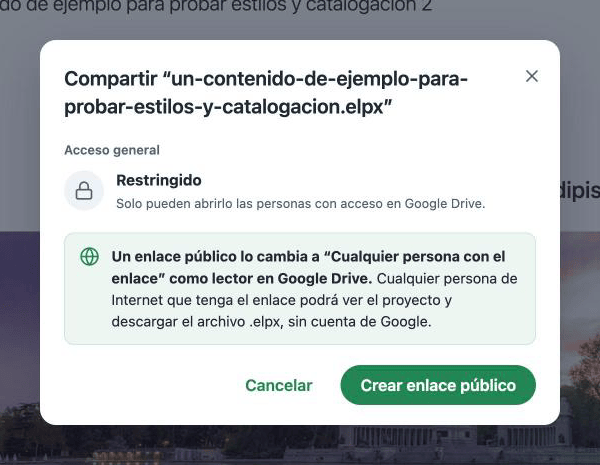
El diálogo avisa de que el archivo pasará a Cualquier persona con el enlace como Lector en Google Drive. Pulsa Crear enlace público.
-
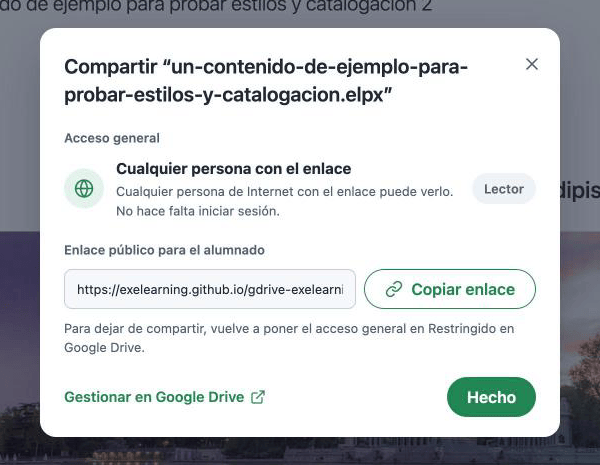
Pulsa Copiar enlace y envía el enlace a tu alumnado: en tu curso, por correo o donde sueles compartir los materiales.
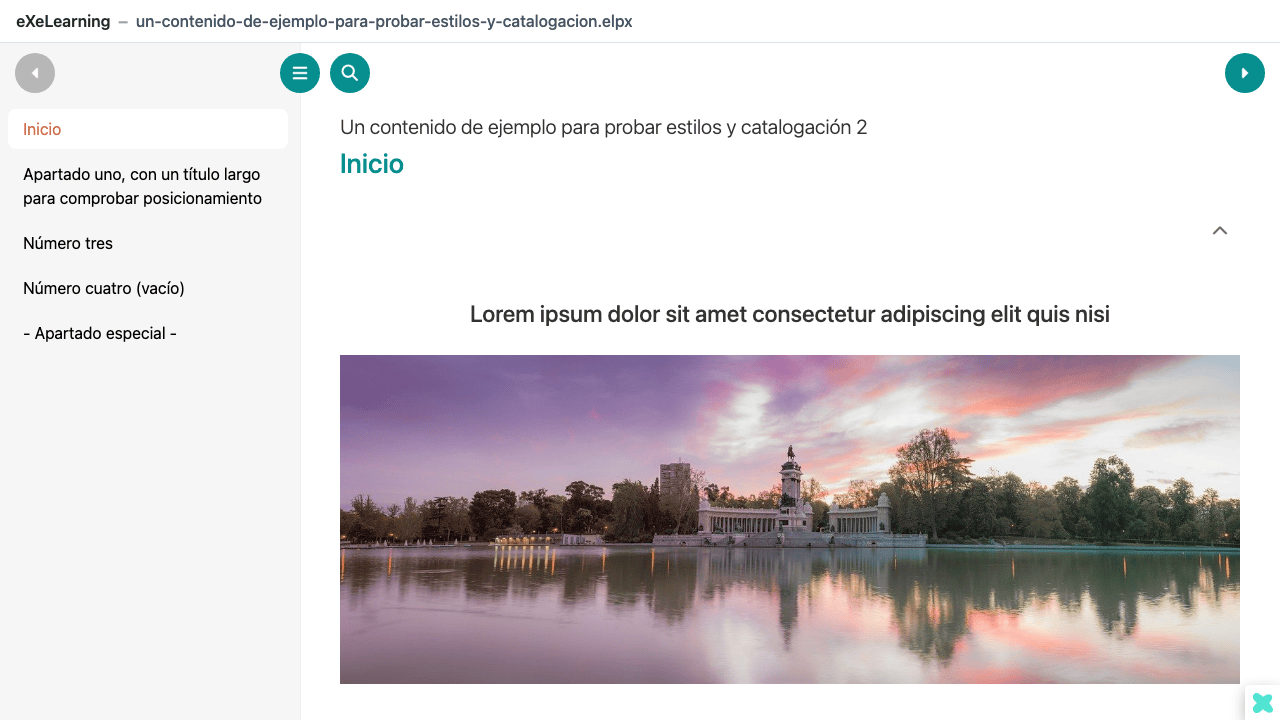
El alumnado ve el recurso como una web, con su menú, sin instalar nada ni iniciar sesión.
Cualquiera con el enlace puede verlo y descargarlo
Quien tenga el enlace puede ver el recurso y descargar su archivo .elpx. Para dejar de
compartirlo, pulsa Gestionar en Google Drive (o usa el botón Compartir de Drive) y vuelve
a poner el Acceso general en Restringido. A partir de ahí el enlace deja de funcionar.
Si el Google Workspace de tu centro no permite compartir fuera de la organización, el diálogo muestra el error de Google. Aun así puedes compartir el archivo con docentes de tu dominio con el botón Compartir de Drive; lo abrirán con Abrir con → eXeLearning.
Para que otros docentes puedan editar el archivo, usa el botón Compartir de Google Drive, como con cualquier otro archivo.