Plugins de eXeLearning
Los plugins llevan eXeLearning a las plataformas que ya usa tu centro. El profesorado crea y edita los recursos sin salir de Moodle, Nextcloud, WordPress, Omeka S, Google Drive u OneDrive, y el alumnado los ve integrados en la página, sin descargas ni instalaciones.
Todos los plugins son gratuitos y de código abierto, y cada versión publicada incluye el editor de eXeLearning: basta con instalar el plugin para empezar a editar.
¿Qué plugin necesito?
| Plataforma | Plugin | Para qué sirve | Calificaciones |
|---|---|---|---|
| Moodle | Recurso eXeLearning (mod_exelearning) |
Actividades interactivas que se califican solas | Una columna por cada ejercicio |
| Moodle | eXeLearning (SCORM) (mod_exescorm) |
Contenidos publicados como paquete SCORM 1.2 | Una nota global (SCORM) |
| Moodle | eXeLearning (sitio web) (mod_exeweb) |
Materiales de consulta con su propio menú | No califica |
| Nextcloud | eXeLearning para Nextcloud | Ver, editar y crear recursos en Archivos | — |
| WordPress | eXeLearning para WordPress | Publicar recursos en entradas y páginas | — |
| Omeka S | eXeLearning para Omeka S | Catalogar y mostrar recursos en colecciones | — |
| Google Drive | eXeLearning para Google Drive | Abrir, editar y compartir recursos guardados en Drive | — |
| OneDrive | eXeLearning para OneDrive | Abrir y editar recursos guardados en OneDrive | — |
¿Moodle? Empieza por mod_exelearning
Si vas a crear contenidos nuevos en Moodle, eXeLearning (mod_exelearning) es la opción
recomendada: tiene el editor integrado, conserva el menú del recurso y envía al libro de
calificaciones la nota de cada ejercicio por separado. mod_exescorm y mod_exeweb siguen siendo
útiles para contenidos SCORM y sitios web que ya existen.
Pruébalos sin instalar nada
Cada plugin tiene una demostración que funciona en el navegador, sin servidor ni registro. Ábrela, juega con ella y ciérrala: no se guarda nada.
| Plugin | Demostración | Usuario |
|---|---|---|
| Moodle · Recurso eXeLearning | Abrir en Moodle Playground | admin / password |
| Moodle · eXeLearning (SCORM) | Abrir en Moodle Playground | admin / password |
| Moodle · eXeLearning (sitio web) | Abrir en Moodle Playground | admin / password |
| Nextcloud | Abrir en Nextcloud Playground | admin / admin |
| WordPress | Abrir en WordPress Playground | sesión ya iniciada |
| Omeka S | Abrir en Omeka S Playground | admin@example.com / password |
La primera carga tarda un poco
La demostración descarga una plataforma completa en el navegador. Espera unos segundos la primera vez.
Cómo funcionan
- La administración instala el plugin una sola vez, desde el panel de la plataforma, con el archivo ZIP de la versión publicada. No hace falta un servidor de eXeLearning aparte. Google Drive y OneDrive no necesitan ninguna instalación.
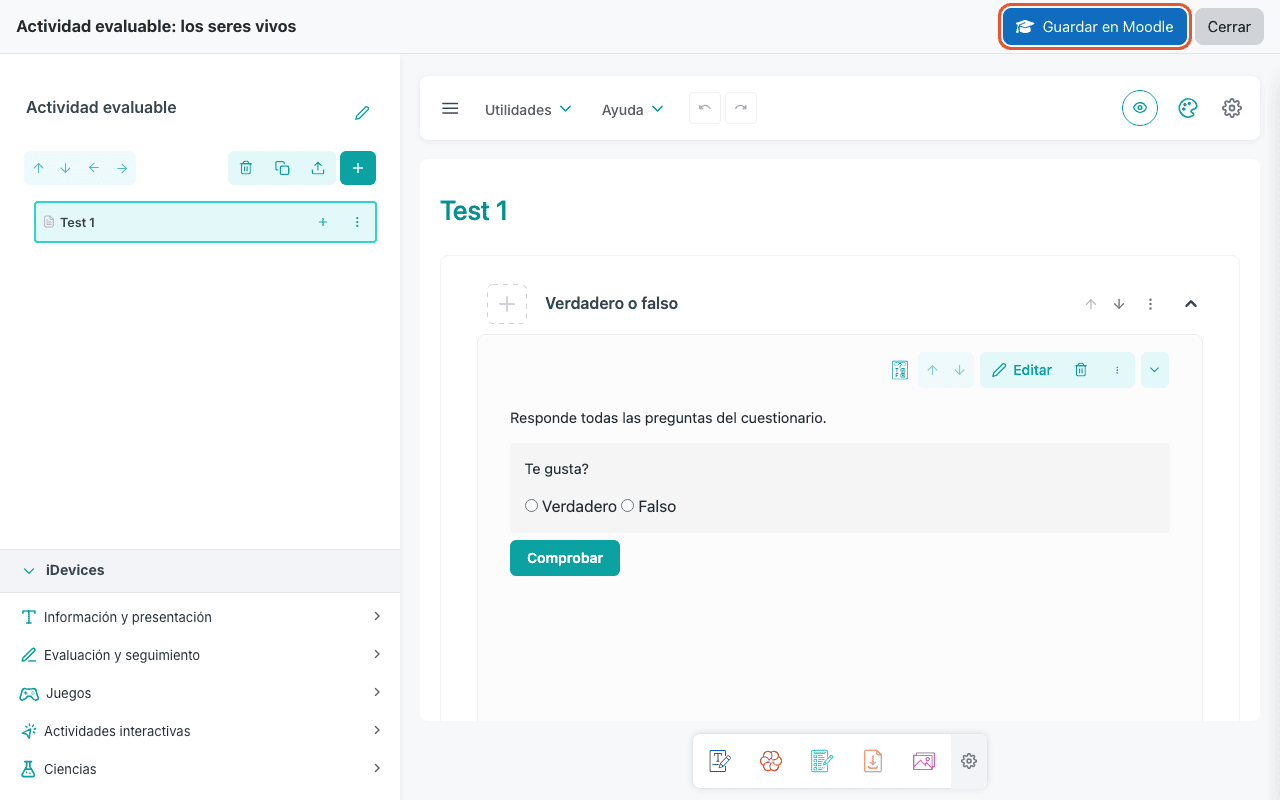
- El profesorado sube un recurso (
.elpx) o crea uno nuevo, y lo edita con el botón Editar con eXeLearning. El editor se abre dentro de la propia plataforma. - Al guardar, el recurso actualizado vuelve a la plataforma. El alumnado ve siempre la última versión.
Archivos .elpx y .elp
.elpx es el formato de eXeLearning 3 y posteriores. Los archivos .elp de versiones antiguas
se pueden abrir en el editor y se guardan convertidos a .elpx.
Administración y profesorado
El manual unificado de plugins reúne las instrucciones para administración y para el profesorado en una sola guía, con textos, imágenes y diseño revisados.
| Moodle, Nextcloud, WordPress, Omeka S | Google Drive, OneDrive | |
|---|---|---|
| Administración | Instala el plugin una vez por sitio, desde el panel de la plataforma. | No hay nada que instalar. Opcionalmente, permite la aplicación en el dominio de Google Workspace o Microsoft 365, o aloja una copia propia. |
| Profesorado | No instala nada. Encuentra eXeLearning en su curso, sus archivos o sus entradas. | Inicia sesión con la cuenta de su centro y empieza. |
Despliegue en todos los centros de una comunidad
La instalación no cambia con el número de docentes. Con una plataforma compartida (un solo Moodle, Nextcloud, WordPress multisitio u Omeka S para todos los centros), se instala el plugin una vez y todo el profesorado lo tiene. Con una plataforma por centro, se repite la misma instalación en cada una. Para Google Drive y OneDrive, revisa una vez la configuración del dominio en la consola de administración de Google Workspace o de Microsoft 365.
Capturas
Las capturas de estas guías muestran la interfaz en español. Los pasos son los mismos en cualquier idioma.
Descargas
Instala siempre el ZIP de la última versión publicada (Releases). La opción Download ZIP del código fuente no incluye el editor.
| Plugin | Descarga |
|---|---|
| Moodle · Recurso eXeLearning | https://github.com/exelearning/moodle-mod_exelearning/releases/latest |
| Moodle · eXeLearning (SCORM) | https://github.com/exelearning/mod_exescorm/releases/latest |
| Moodle · eXeLearning (sitio web) | https://github.com/exelearning/mod_exeweb/releases/latest |
| Nextcloud | https://github.com/exelearning/nextcloud-exelearning/releases/latest |
| WordPress | https://github.com/exelearning/wp-exelearning/releases/latest |
| Omeka S | https://github.com/exelearning/omeka-s-exelearning/releases/latest |
| Google Drive | No se instala: https://exelearning.github.io/gdrive-exelearning/ |
| OneDrive | No se instala: https://exelearning.github.io/onedrive-exelearning/ |
¿Necesitas ayuda?
Comunica errores y sugerencias en el
repositorio de eXeLearning. Cada plugin tiene su
etiqueta (moodle, nextcloud, wordpress, omeka-s, gdrive) para encontrar consultas
parecidas.
Manual unificado
Las instrucciones de instalación, configuración y uso están reunidas en un único manual en castellano. Consúltalo en su versión web o descarga el proyecto de eXeLearning para adaptarlo a tu centro y publicarlo como sitio web, paquete SCORM o ePub.
| Manual | Versión web | Proyecto de eXeLearning |
|---|---|---|
| Plugins de integración de eXeLearning | Abrir | manual.es.elpx |