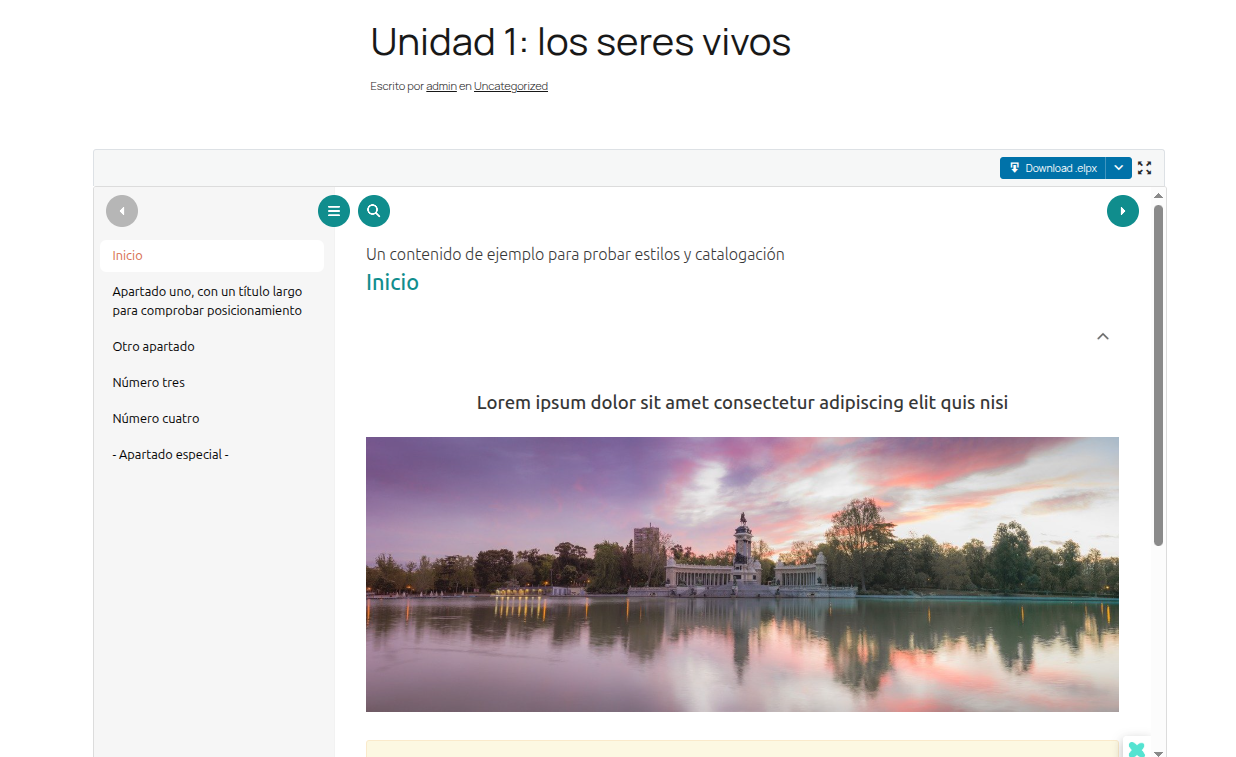
El plugin eXeLearning para WordPress permite subir recursos (.elpx) a la biblioteca de medios, editarlos con el editor integrado y publicarlos en entradas y páginas con un bloque o un código corto. Es ideal para el blog o la web del centro.
Pruébalo antes de instalar
Abre la demostración en WordPress Playground. Se abre en castellano, con la sesión iniciada y dos recursos de ejemplo en Medios.
Instalación
El administrador de la plataforma instala el plugin una sola vez en el sitio de WordPress y lo pueden usar todas las personas que publican; los usuarios no instalan nada. En un WordPress multisitio compartido por varios centros, basta con instalarlo una vez para toda la red.
Requisitos
- WordPress 6.1 o posterior.
- PHP 8.0 o posterior.
- Un límite de subida suficiente para el plugin (unos 30 MB) y para tus recursos.
Instalación
- Descarga
exelearning-X.Y.Z.zipde la última versión. -
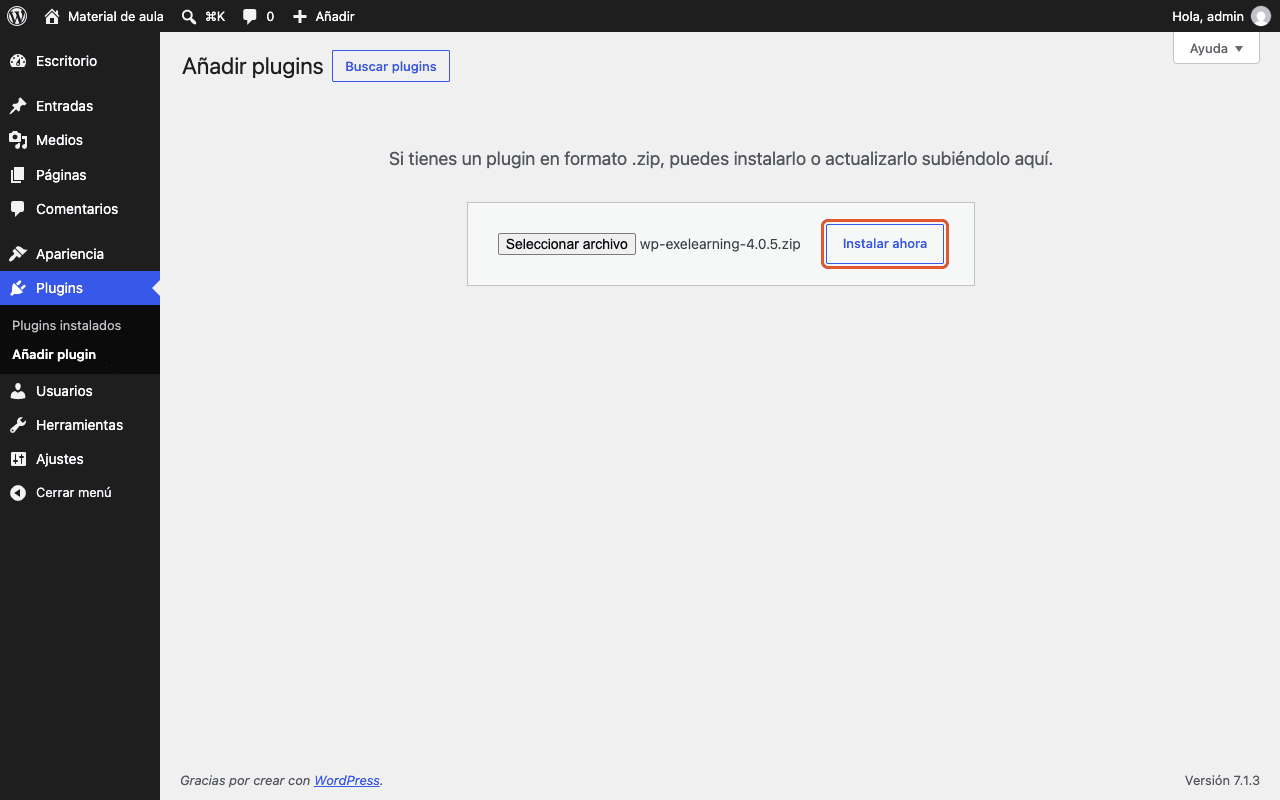
Ve a Plugins → Añadir plugin → Subir plugin, elige el ZIP con Seleccionar archivo y pulsa Instalar ahora.
-
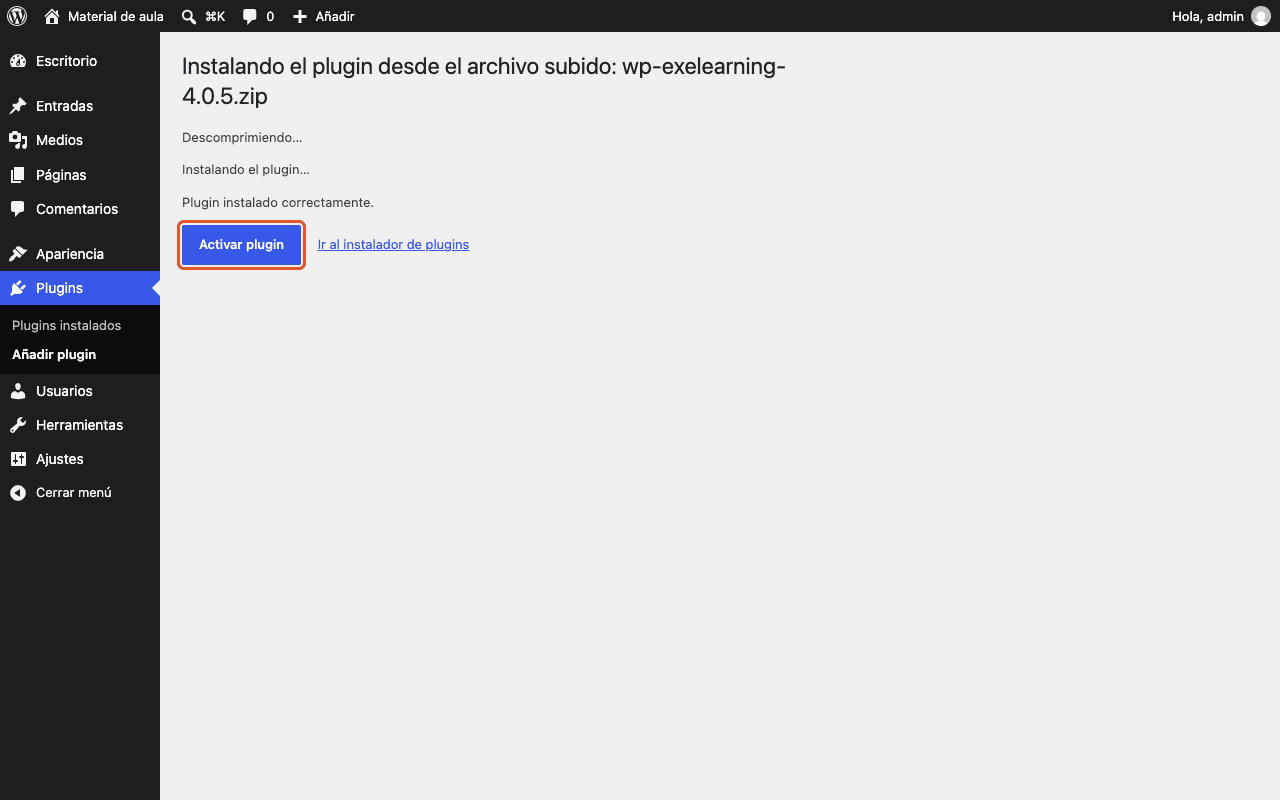
Pulsa Activar plugin.
Configuración
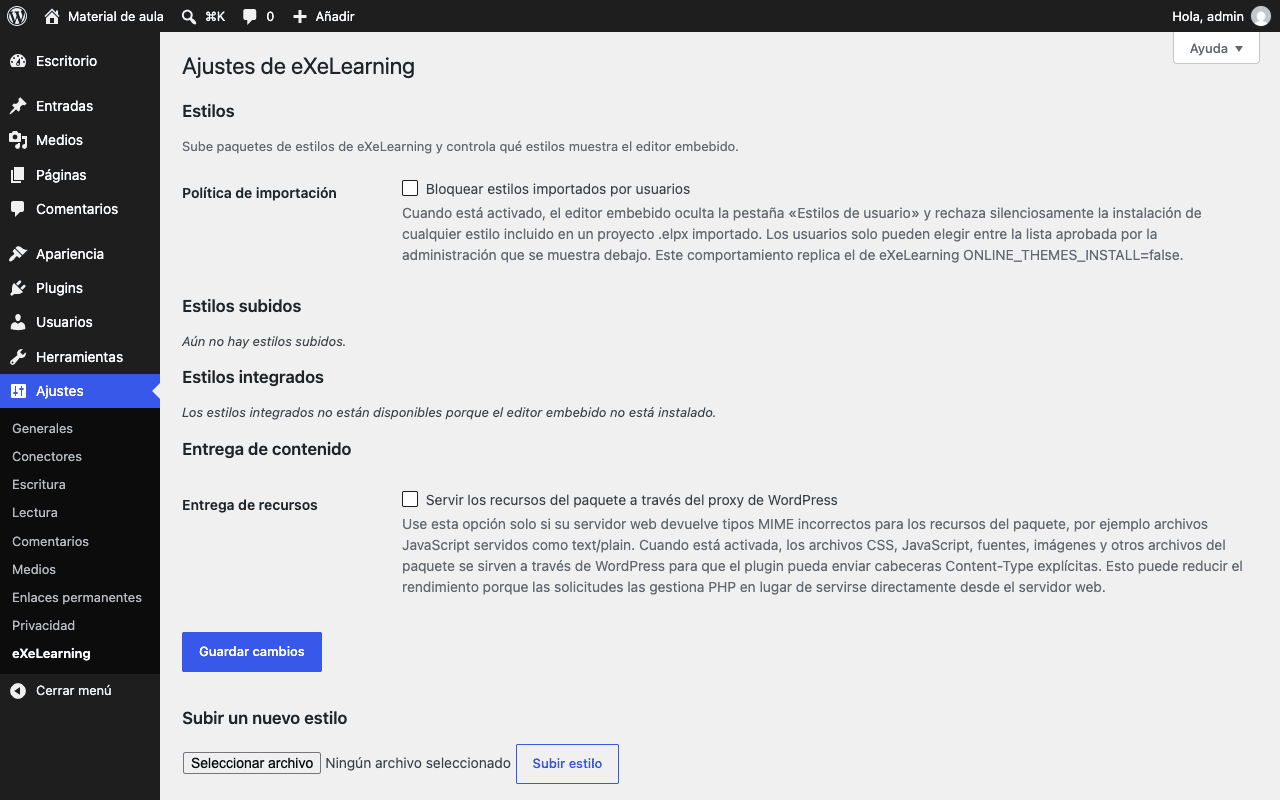
No hace falta configurar nada. En Ajustes → eXeLearning puedes revisar el estado del editor, gestionar los estilos y ver ejemplos del código corto.

Uso de eXeLearning en WordPress
Subir un recurso
En Medios → Añadir medios, sube el archivo .elpx. WordPress lo comprueba y lo prepara para mostrarlo.
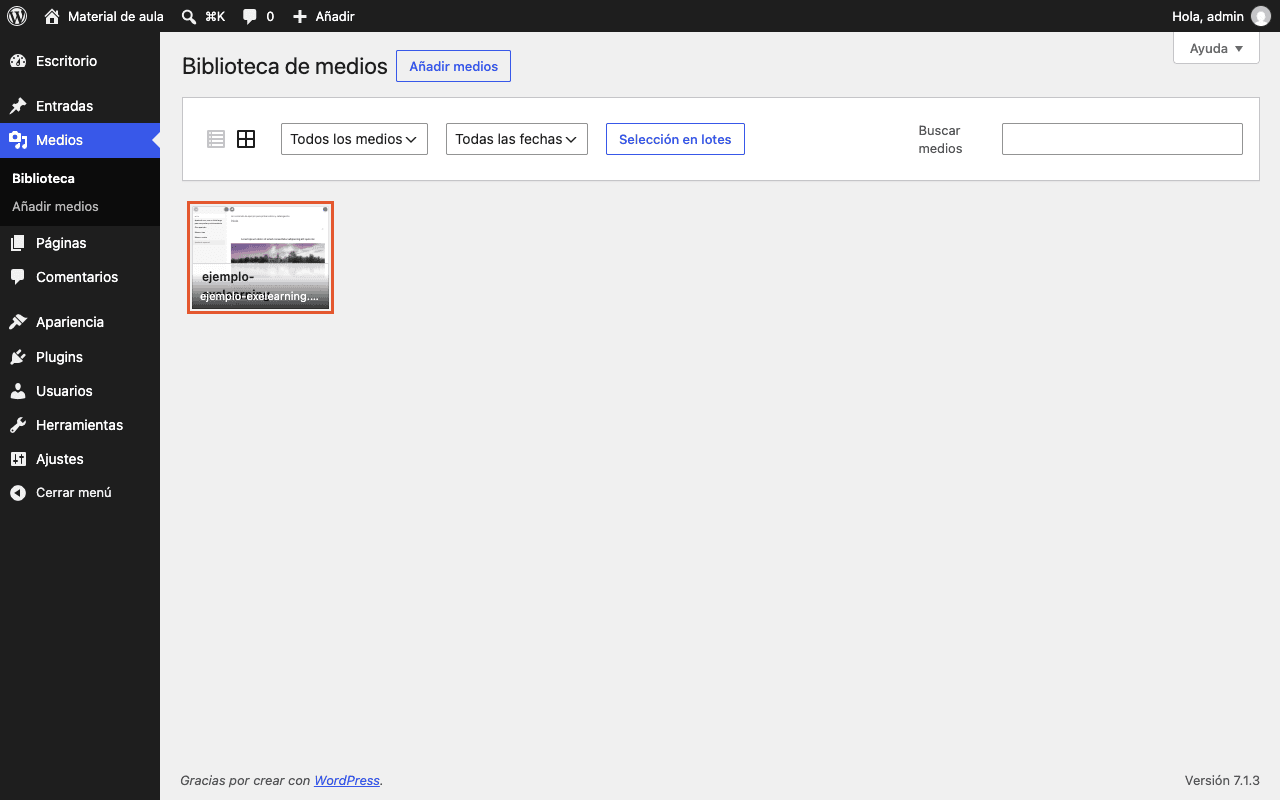
En los detalles del archivo verás la Información de eXeLearning, una vista previa y el botón Editar en eXeLearning.
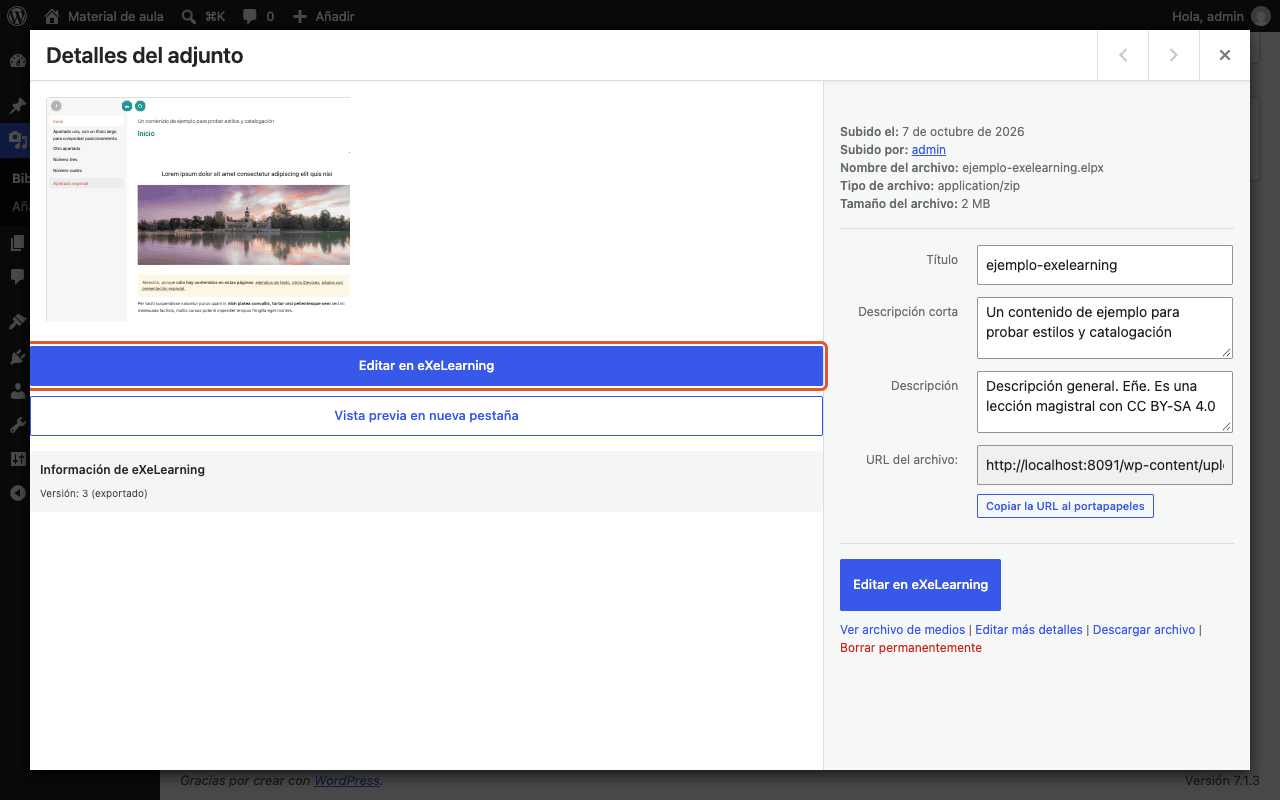
Editarlo
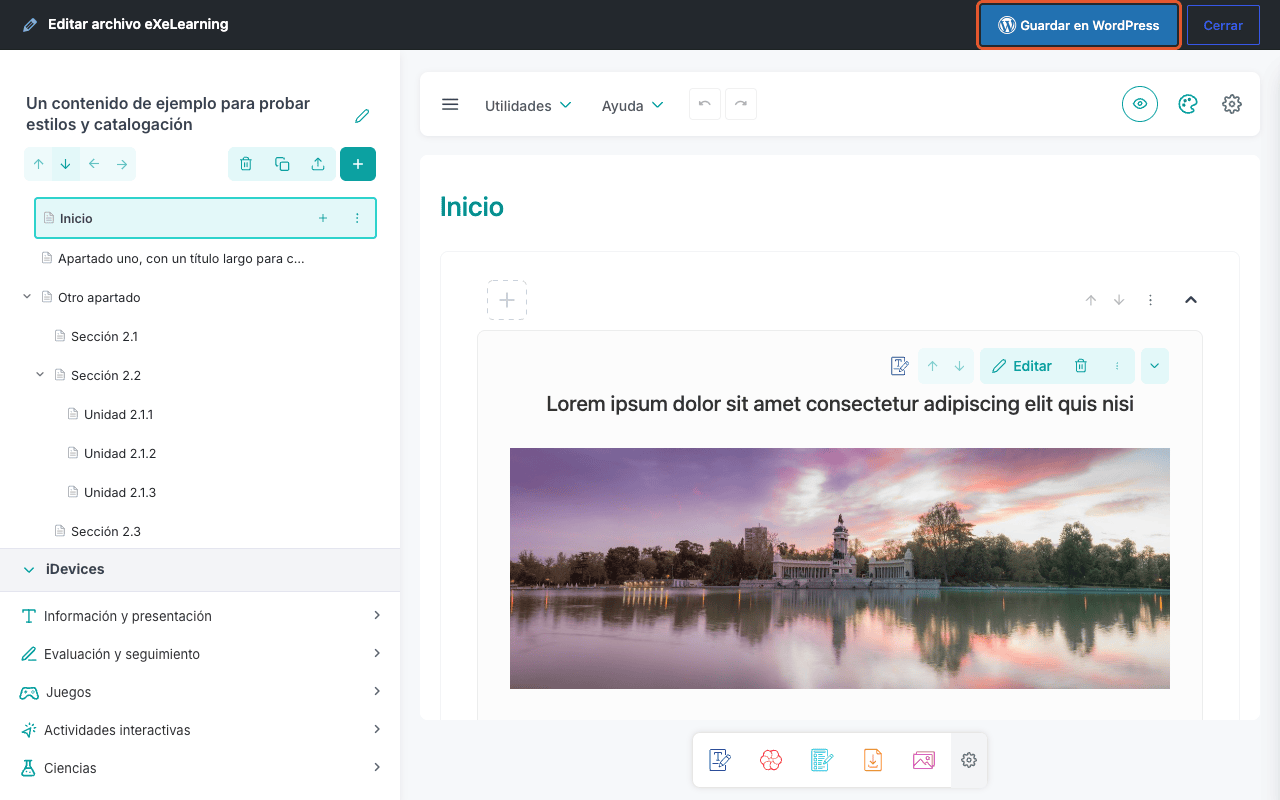
Pulsa Editar en eXeLearning. El editor se abre en una ventana; al terminar, pulsa Guardar en WordPress. Todas las entradas que usan ese recurso muestran la nueva versión.
Publicarlo en una entrada o página
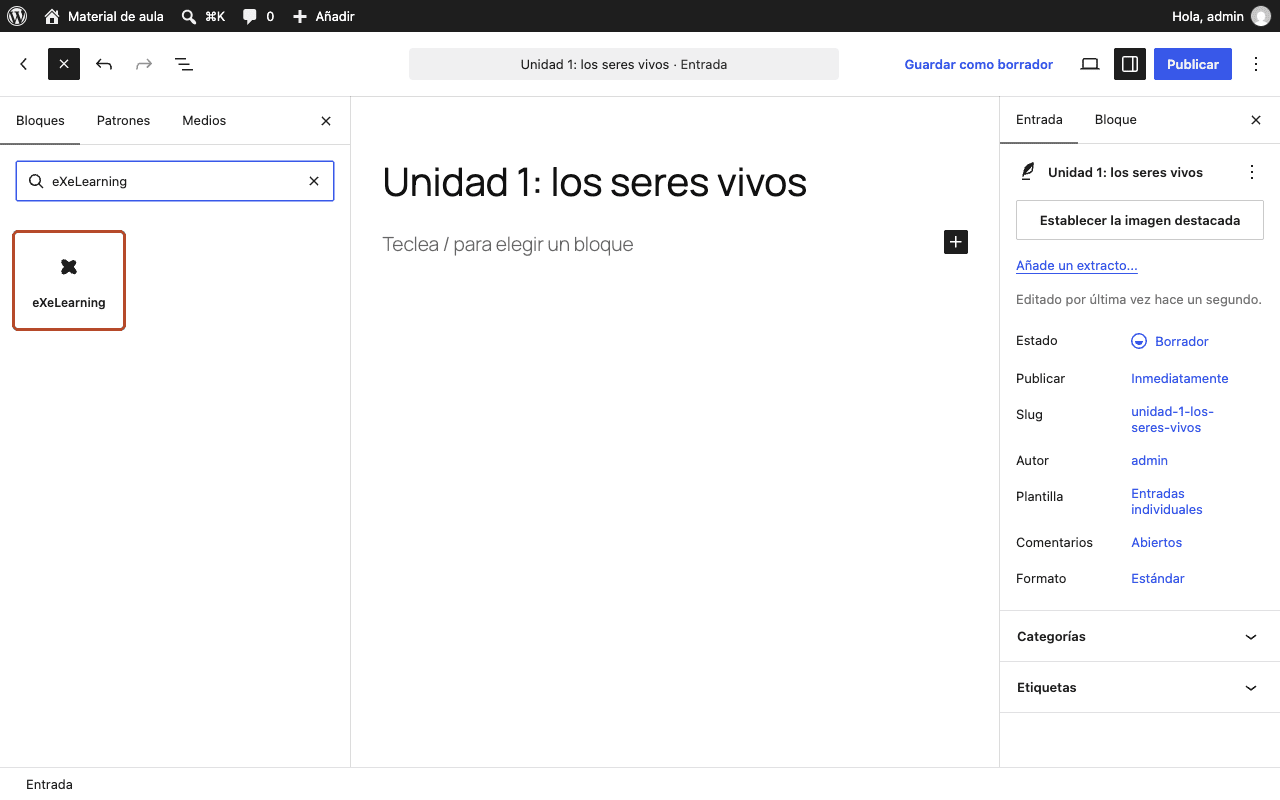
En el editor de bloques, pulsa + (Insertador de bloques), busca eXeLearning y añade el bloque. Después elige el recurso con Subir archivo .elpx o Biblioteca de medios.
En el panel lateral del bloque puedes cambiar la Altura (px), mostrar el selector de capa docente, el botón de pantalla completa y las opciones de descarga.
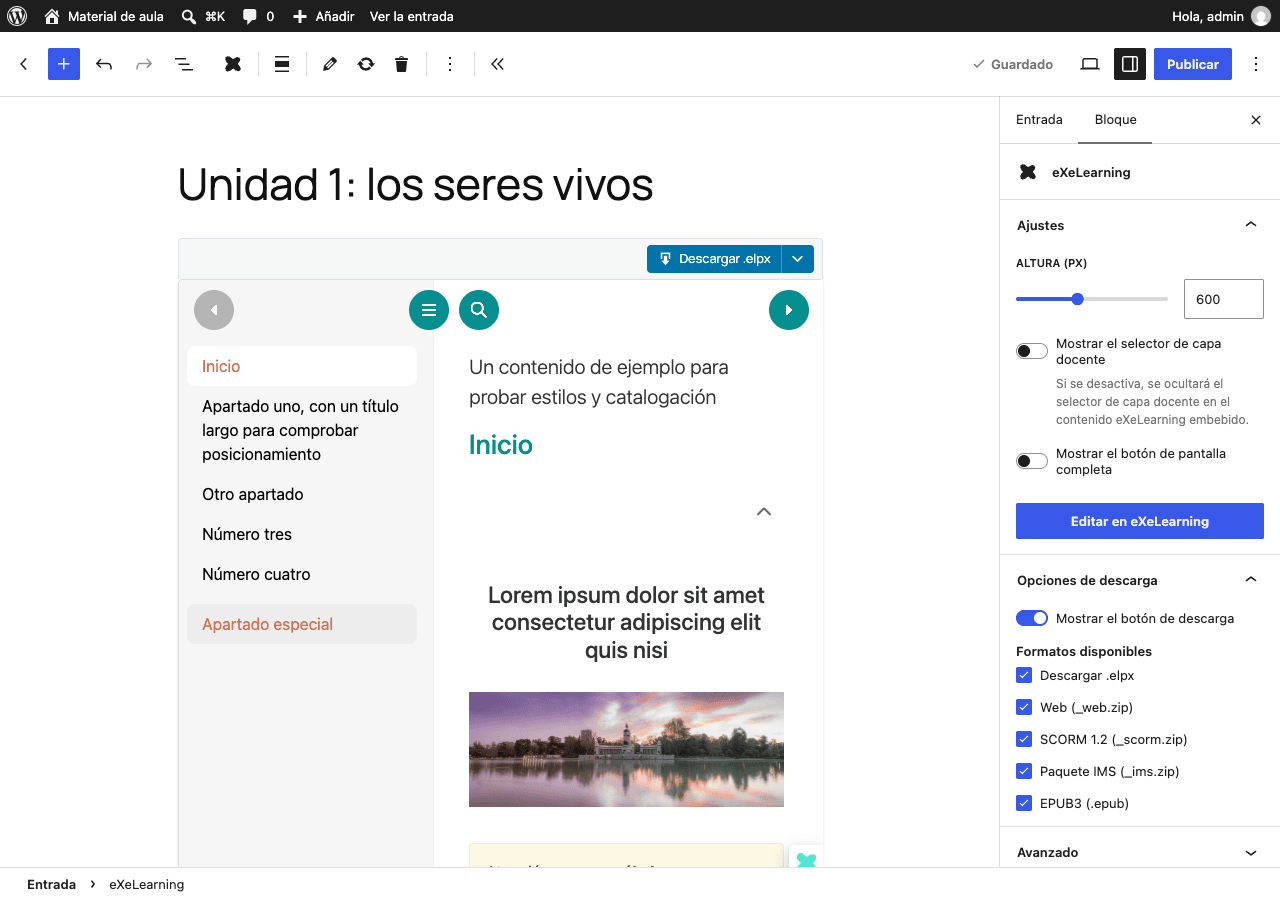
Así lo ve el alumnado en la web: