eXeLearning para Google Drive permite abrir, editar y crear recursos de eXeLearning
(.elpx) guardados en tu Drive. No hay que instalar nada: funciona en el navegador y los archivos
nunca salen de Drive.
Instalación
No hay nada que instalar. Cada docente puede usar la aplicación pública, https://exelearning.github.io/gdrive-exelearning/, con su propia cuenta de Google, también con cuentas de Google Workspace for Education. Es gratuita, no necesita servidor y solo accede a los archivos que cada persona abre o crea con ella (permiso drive.file).
En el caso de utilizar una cuenta de un dominio de Google Workspace, comprueba si el dominio restringe las aplicaciones de terceros. En ese caso, una persona con permisos de administración de Workspace debe permitir eXeLearning en la Consola de administración de Google (Seguridad → Control de acceso y de datos → Controles de API → Gestionar el acceso de aplicaciones de terceros). Si no, el profesorado verá un error al autorizarla.

Uso de eXeLearning en Google Drive
Primeros pasos
- Entra en https://exelearning.github.io/gdrive-exelearning/.
- Pulsa Authorize Google y acepta los permisos. Así eXeLearning aparece en los menús Abrir con y Nuevo de Drive.
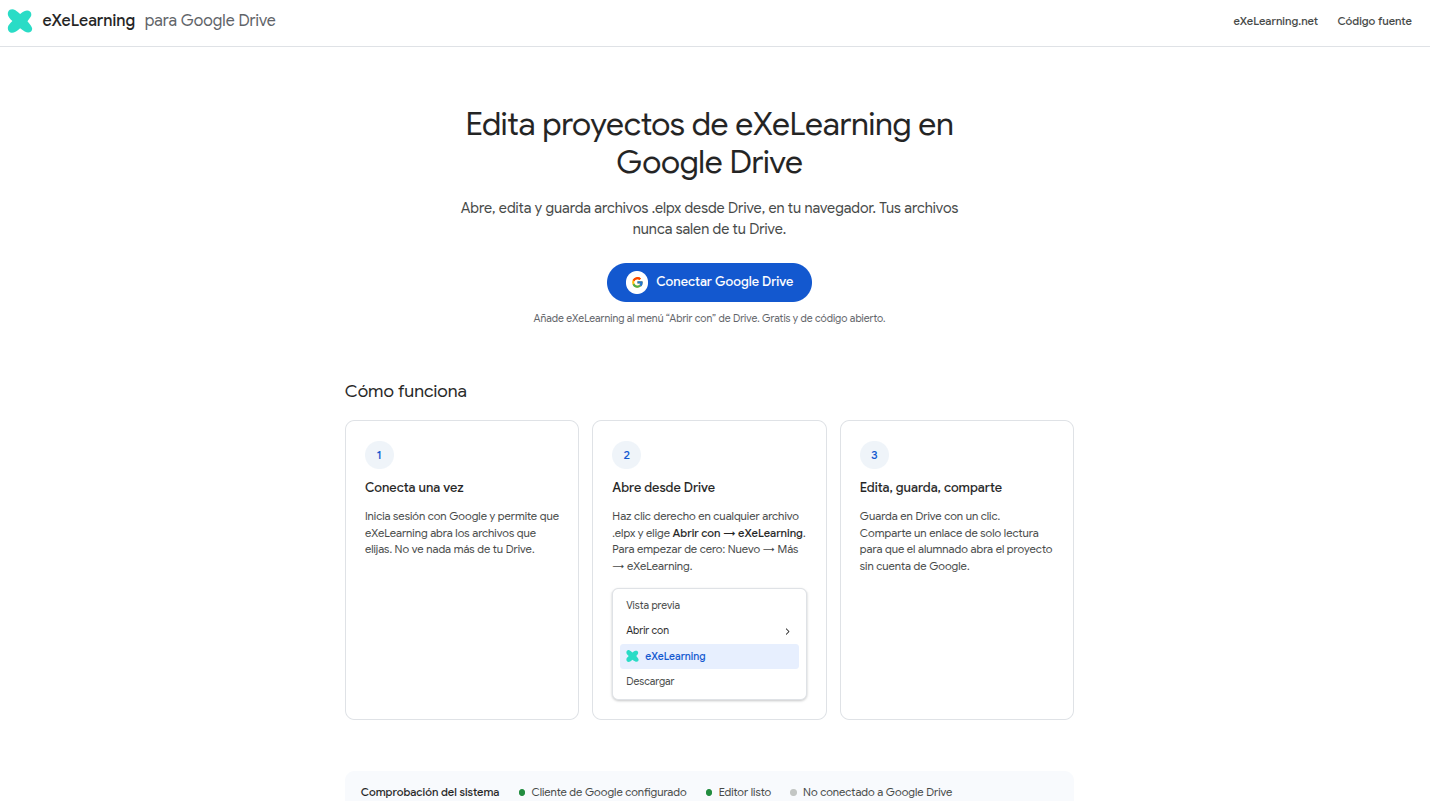
NOTA: Solo accede a los archivos que abras o crees con eXeLearning (permiso
drive.file), no a todo tu Drive.
Abrir un recurso
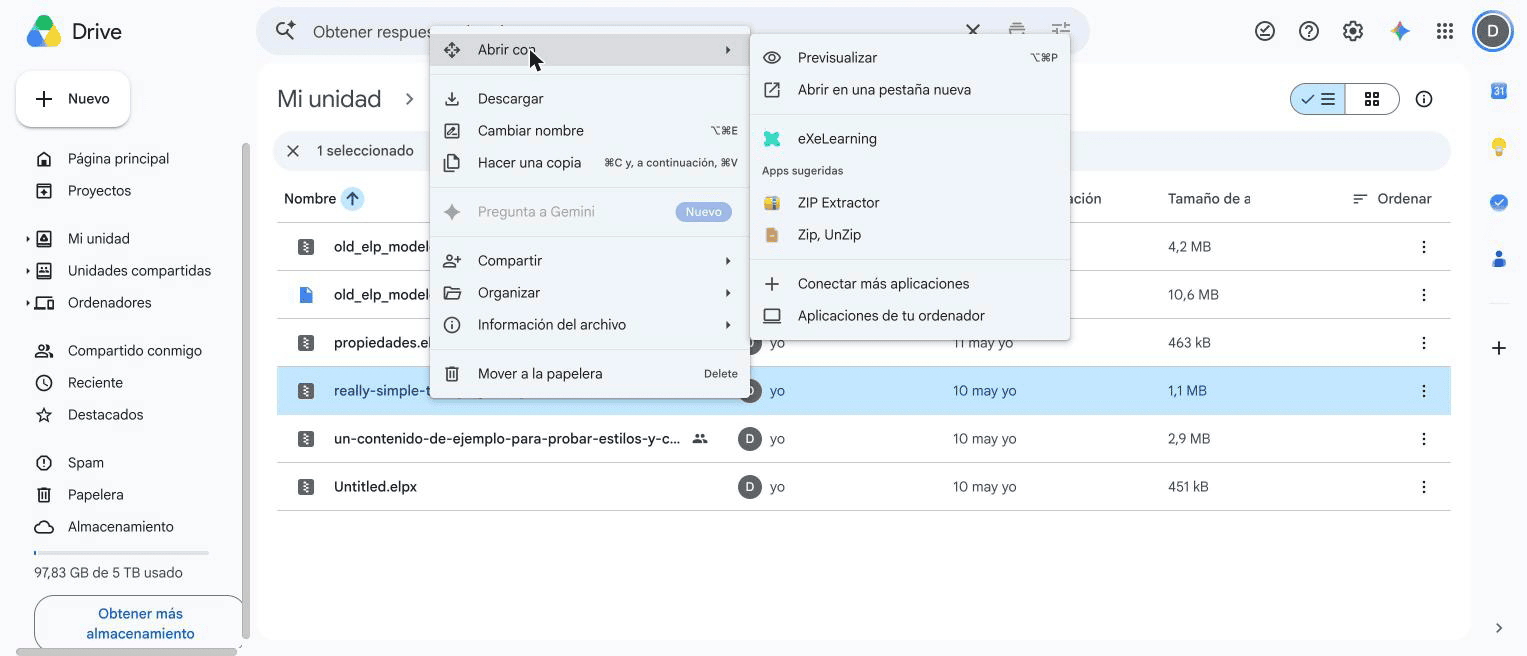
En Google Drive, haz clic derecho sobre un .elpx y elige Abrir con → eXeLearning. La primera vez, pulsa Authorize and open.
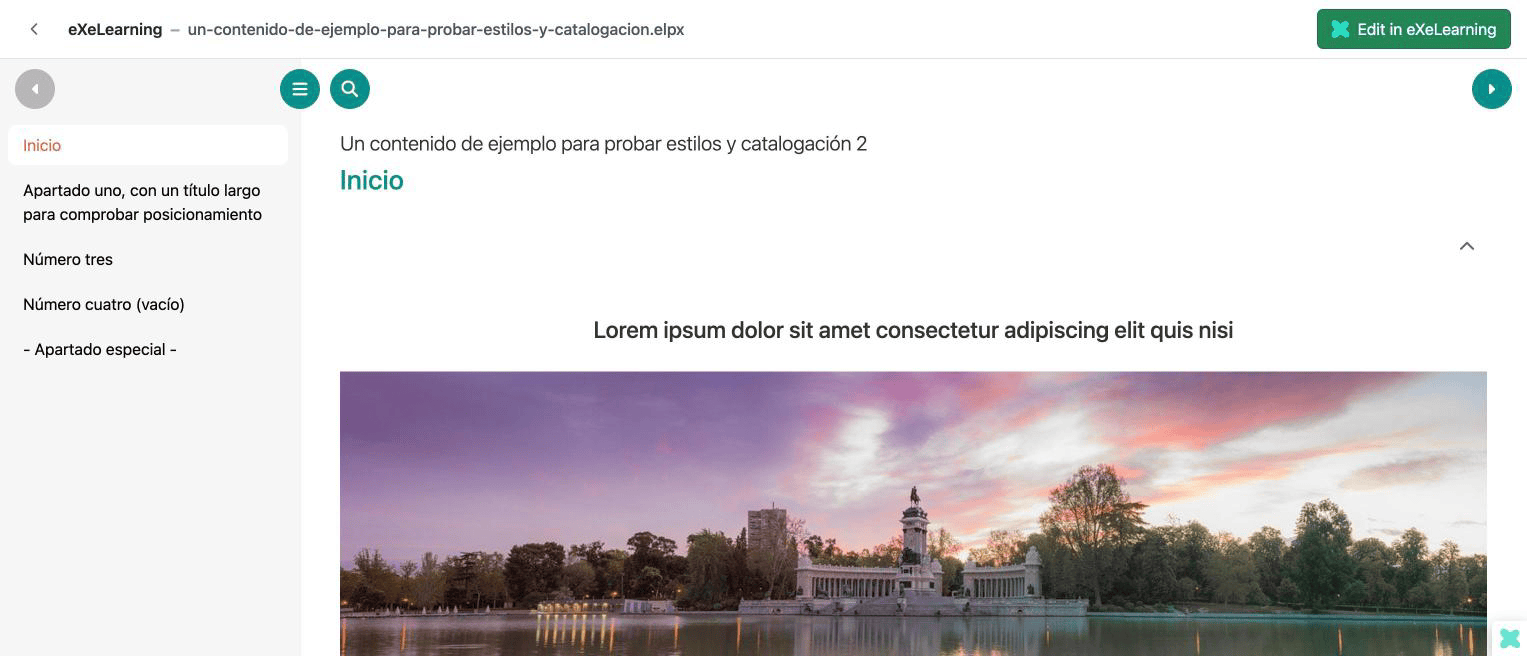
Se muestra una vista previa del recurso, lista para navegar. Pulsa Edit in eXeLearning para editarlo.
Editar y guardar
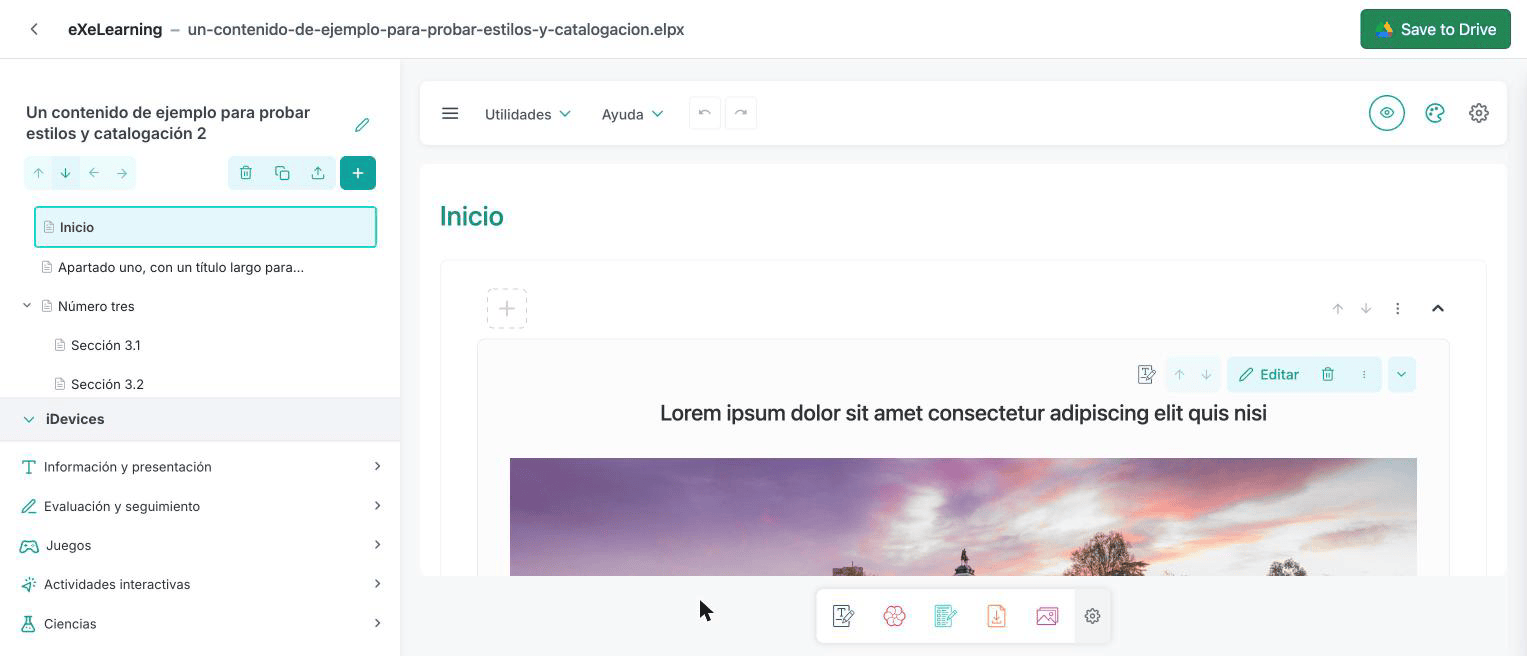
El editor se abre en la misma pestaña. Cuando termines, pulsa Save to Drive (o Ctrl/Cmd + S). El archivo se actualiza en Drive, con su miniatura.
A tener en cuenta:
- Si alguien cambió el archivo mientras lo editabas, podrás elegir entre sobrescribirlo, guardar una copia o cancelar.
- Los archivos que solo puedes ver se abren en modo lectura.
- Los
.elpantiguos se guardan como un.elpxnuevo junto al original.
Crear un recurso nuevo
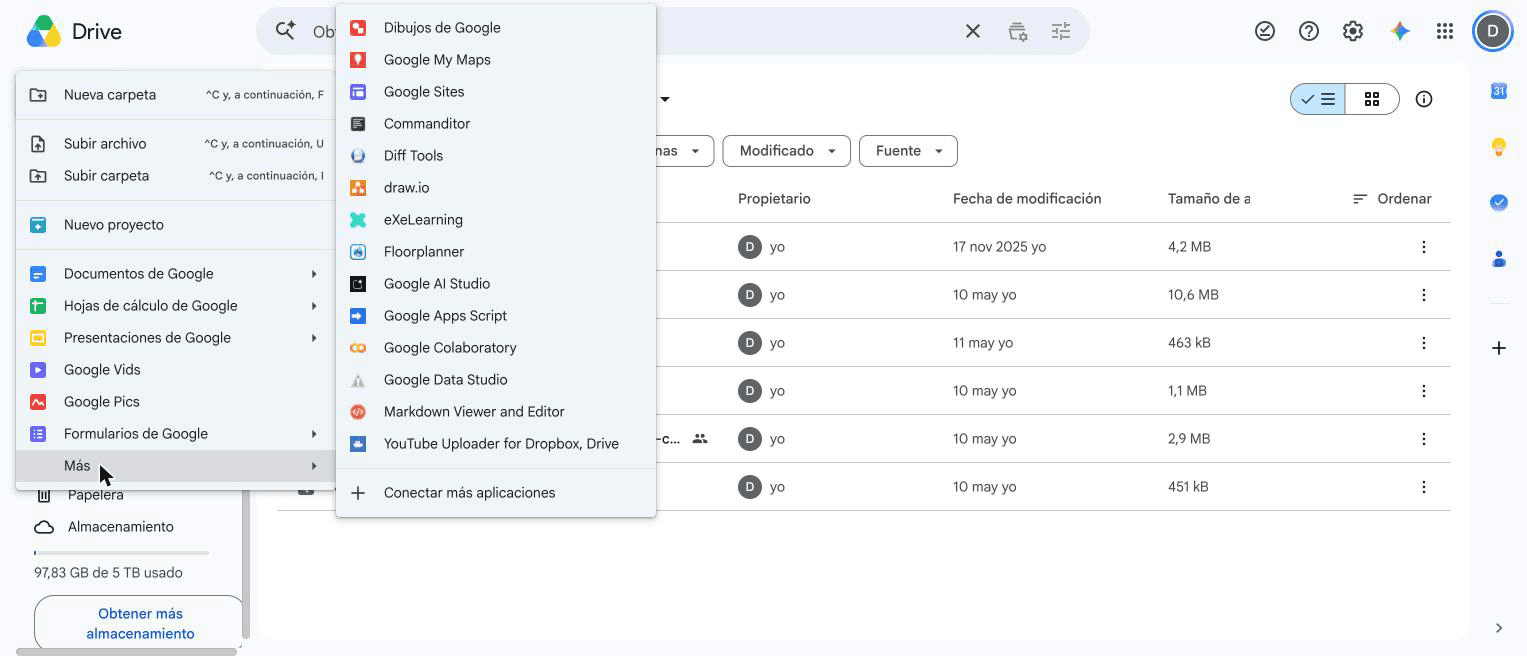
En Drive, pulsa Nuevo → Más → eXeLearning. La primera vez, pulsa Authorize and create. El archivo nuevo se crea en la carpeta en la que estás y se abre en el editor.
Compartir
Usa el botón Compartir de Google Drive, como con cualquier otro archivo.
Idioma: Por ahora las pantallas propias de esta aplicación están solo en inglés. Los menús de Drive y el editor se muestran en tu idioma.