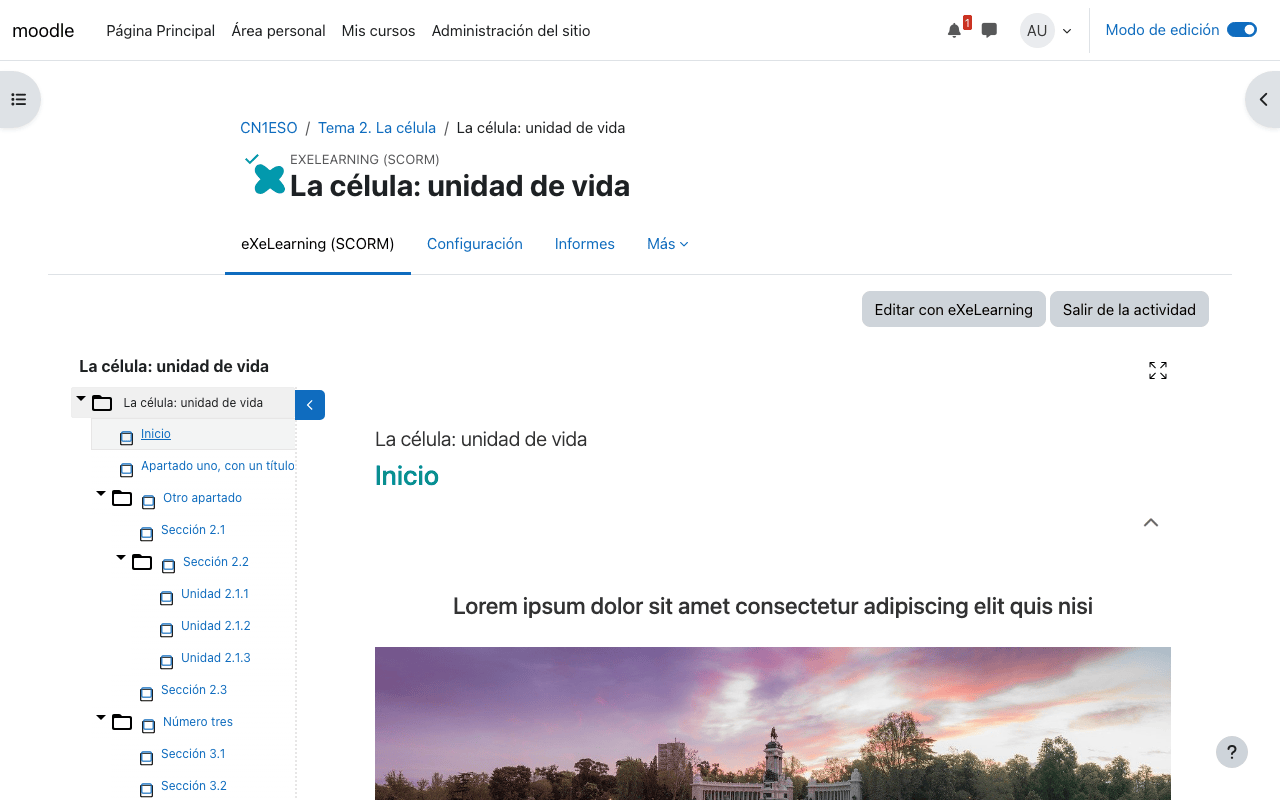
Crea y edita contenidos de eXeLearning que Moodle reproduce como paquete SCORM 1.2, con intentos, puntuación y finalización, y una nota global en el libro de calificaciones.
Pruébalo antes de instalar
Abre la demostración de este plugin en Moodle Playground.
Instalación
La administración del sitio instala y configura los plugins una sola vez para todo el sitio; el profesorado no tiene que instalar nada.
Requisitos
Instalación
Necesitas una cuenta de administración del sitio Moodle.
- Descarga el ZIP de la última versión desde
mod_exescorm-X.Y.Z.zip. El ZIP pesa unos 30 MB porque incluye el editor de eXeLearning. Si tu Moodle limita el tamaño de subida, auméntalo o instala el plugin descomprimiéndolo en la carpetamod/del servidor. -
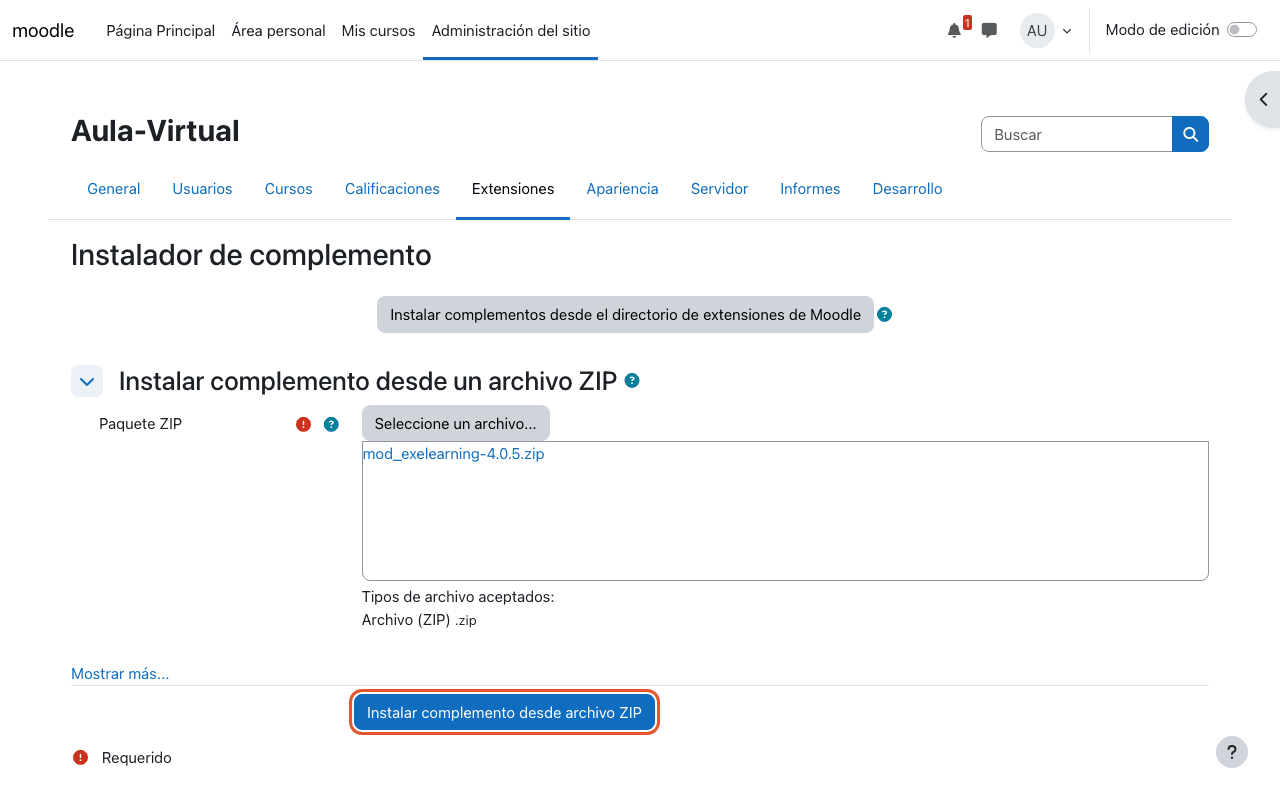
Entra en Administración del sitio → Extensiones → Instalar complementos, arrastra el ZIP a Paquete ZIP y pulsa Instalar complemento desde archivo ZIP.
-
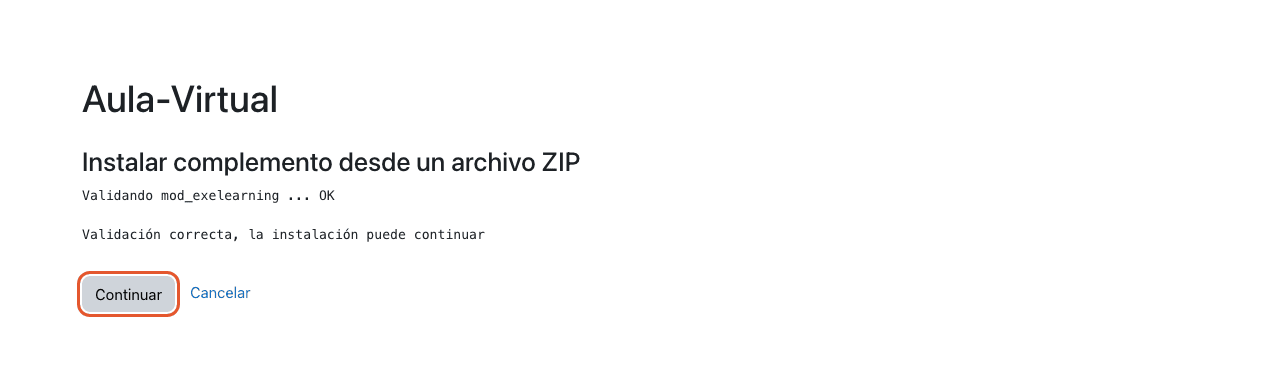
Moodle comprueba el paquete. Si la validación es correcta, pulsa Continuar (y otra vez Continuar en la página de comprobaciones del servidor).
-
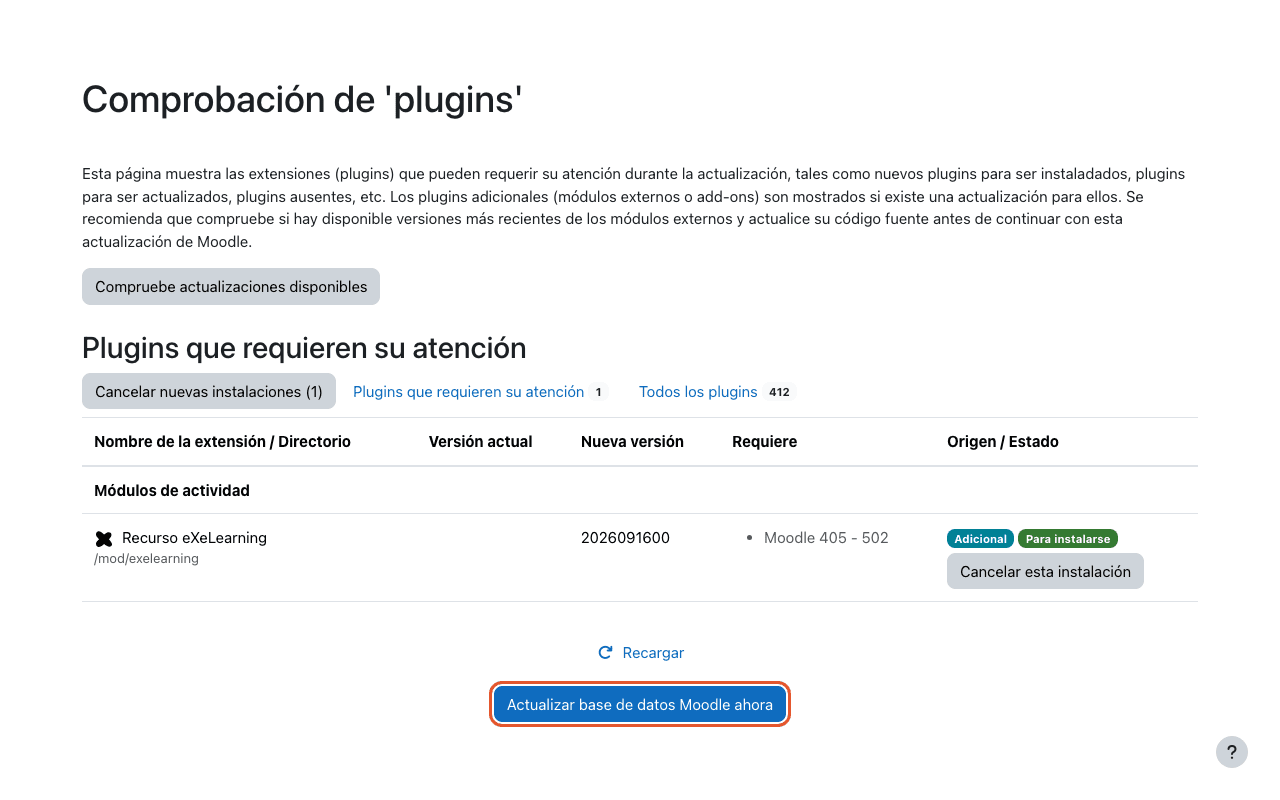
Pulsa Actualizar base de datos Moodle ahora. Al terminar, pulsa Continuar y, en la página de Nuevos ajustes, Guardar cambios.
Repite los pasos con cada plugin que quieras usar. Cuando estén instalados, aparecen al pulsar + → Actividad o recurso en cualquier curso:
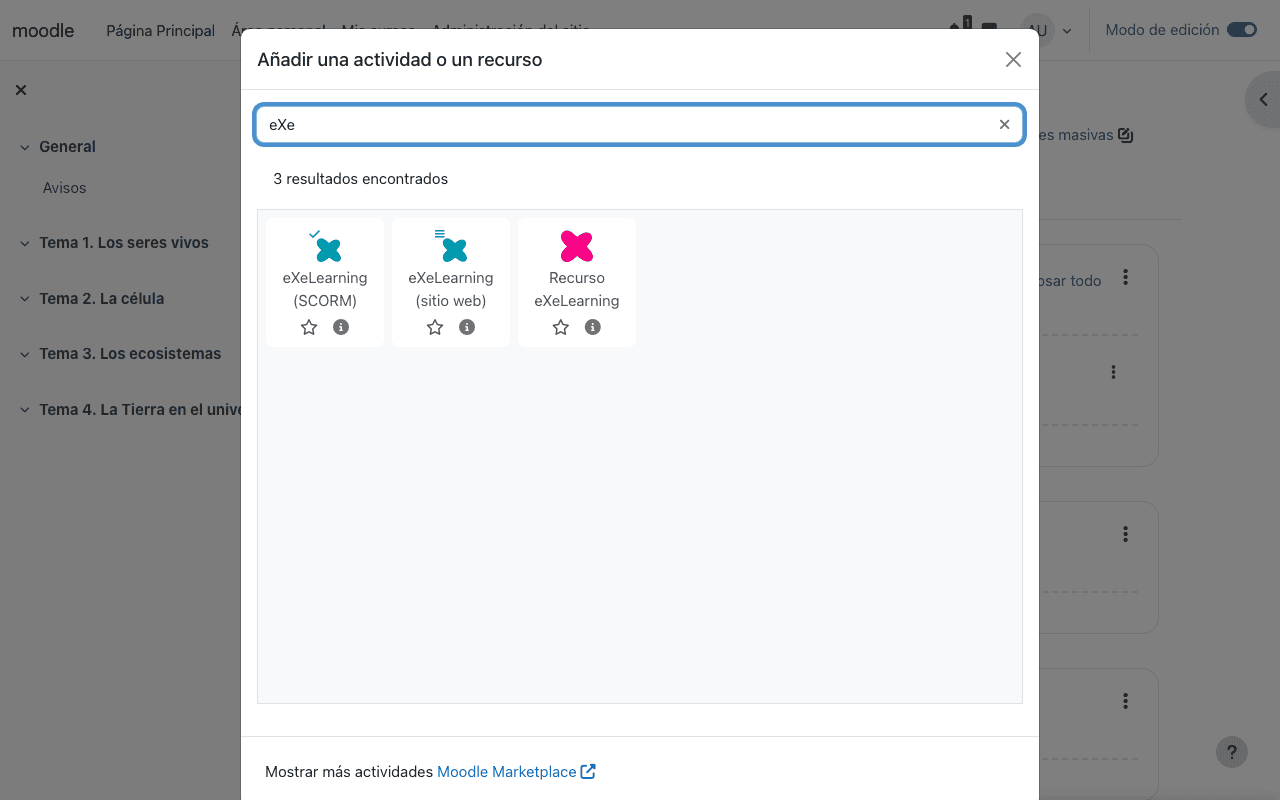
Instalación manual
Si no puedes subir el ZIP desde la web, descomprímelo en el servidor (mod/exelearning,mod/exescormomod/exeweb) y visita Administración del sitio → Notificaciones.
Despliegues regionales o con varios sitios
Instala los plugins una vez en cada sitio Moodle (por ejemplo, el Moodle regional que comparten todos los centros). Así todo el profesorado los tiene en todos sus cursos; no hay que instalar nada por docente.
Configuración
Imprescindible. Tras instalarlo, el plugin espera un servidor de eXeLearning Online. Para usar el editor que viene incluido:
- Ve a Administración del sitio → Extensiones → Módulos de actividad → eXeLearning (SCORM).
- En Modo del editor elige Editor integrado (embebido) y guarda.
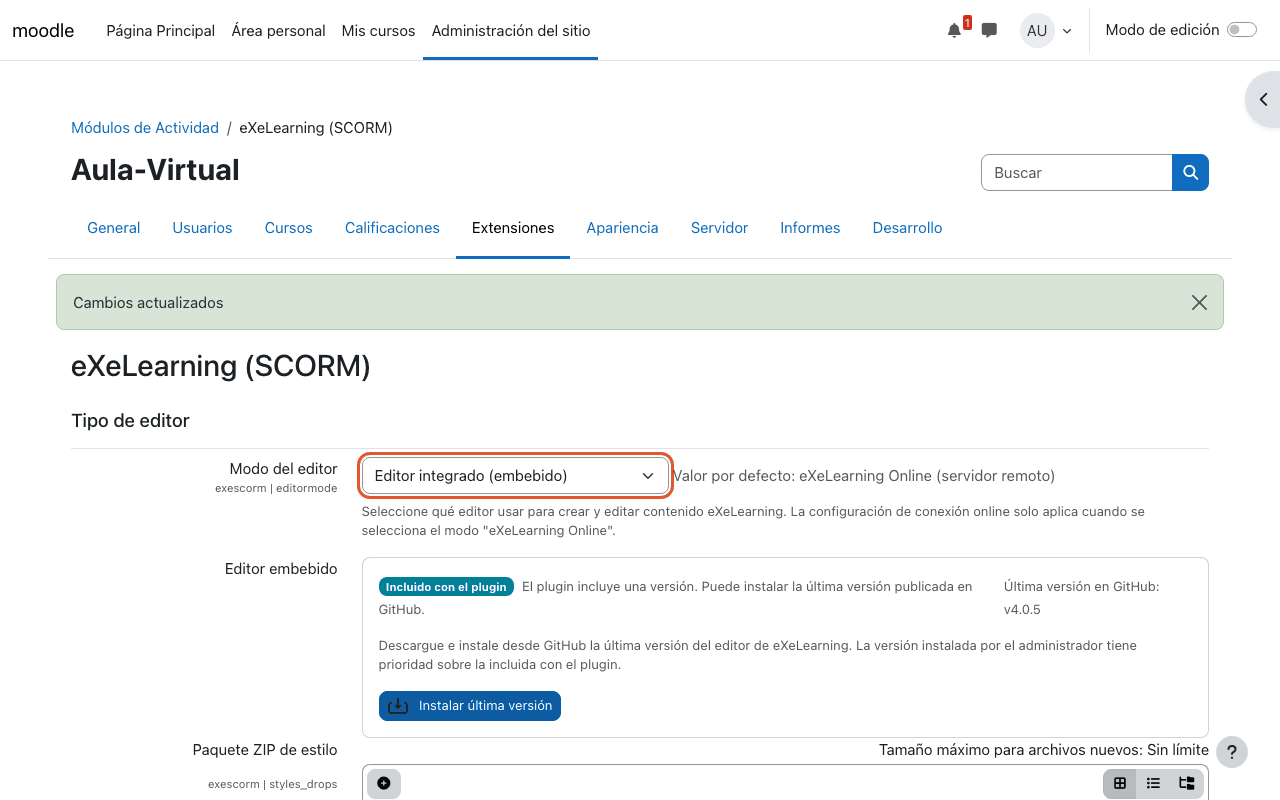
¿Tienes un servidor de eXeLearning Online? Deja eXeLearning Online (servidor remoto) y rellena URI remoto y Clave de firma con los datos de tu servidor. Consulta Despliegue para instalarlo.
Copias de seguridad
Los tres plugins participan en las copias de seguridad y restauraciones de Moodle, contenido incluido.

Uso de eXeLearning (mod_exescorm) en Moodle
Crear una actividad
- + → Actividad o recurso → eXeLearning (SCORM).
-
En Paquete → Tipo elige Crear con eXeLearning para empezar desde cero, o Paquete subido para subir un
.zipSCORM o un.elpx.
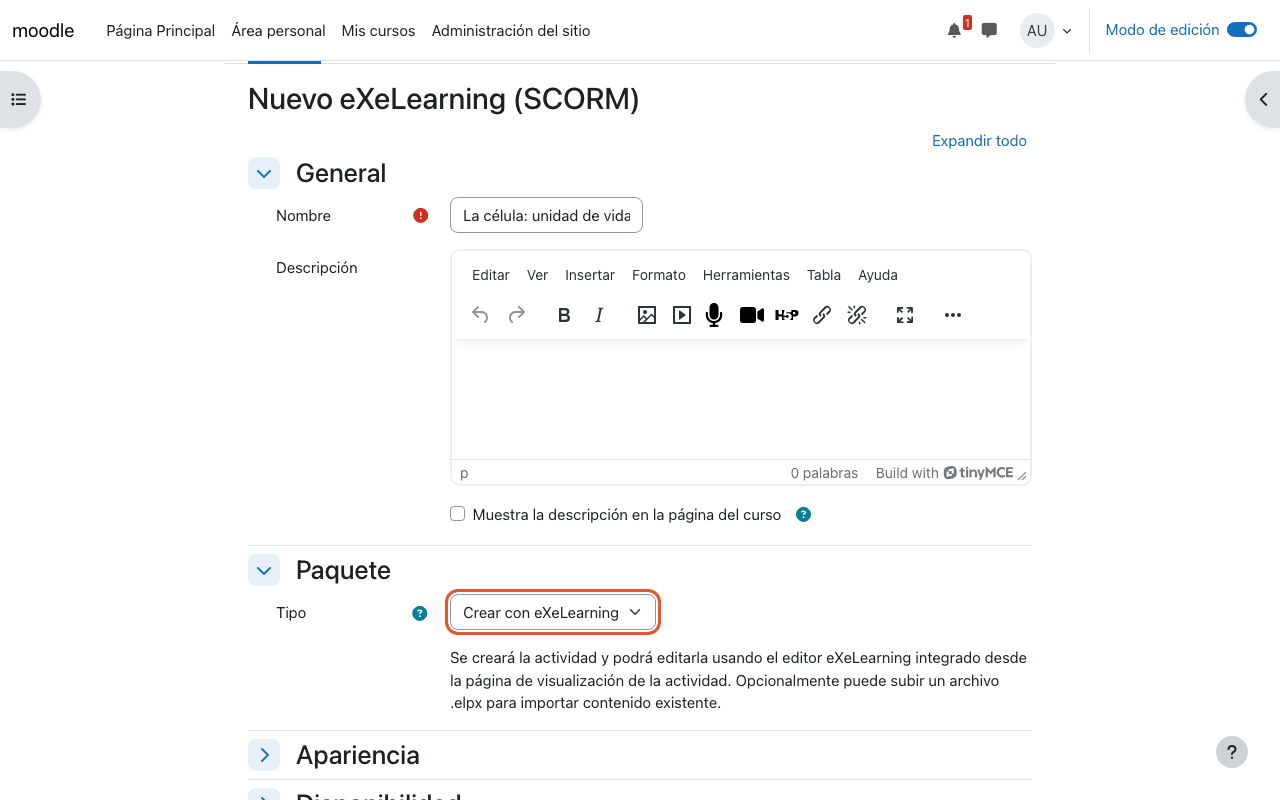
3. Guarda.
Si subes un .elpx: Ábrelo una vez con Editar con eXeLearning y guárdalo para convertirlo en paquete SCORM. Hasta entonces el alumnado no puede verlo.
Editar el contenido
En la página de la actividad, Editar con eXeLearning abre el editor; guarda con Guardar en Moodle.
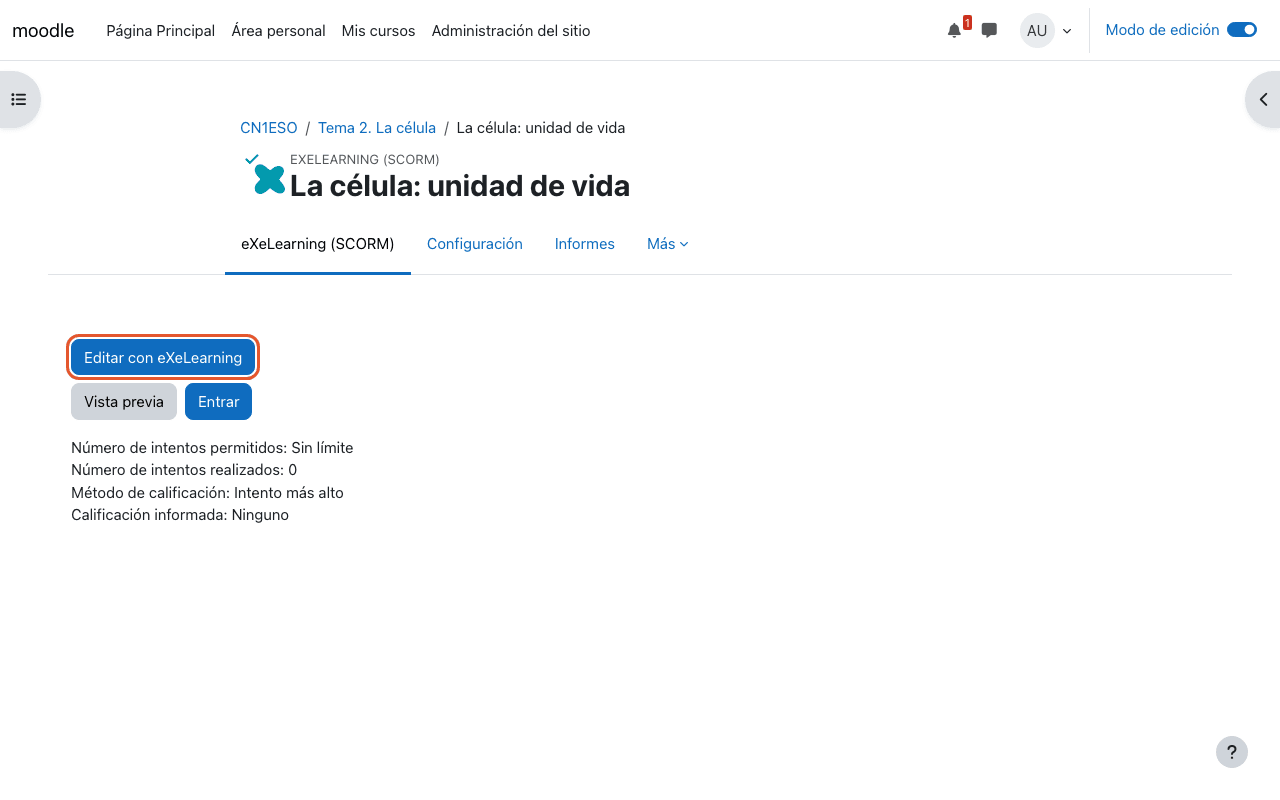
El alumnado pulsa Entrar y Moodle registra su progreso. Los resultados están en Informes y en el libro de calificaciones.