Una vez revisadas las opciones de exportación y uso sin conexión, podemos dar un paso más y ver cómo publicar y compartir nuestros materiales con otras personas.
eXeLearning ofrece distintas posibilidades para llevar los contenidos a entornos en línea, como Moodle o WordPress, adaptándose a diferentes necesidades: mostrar los materiales como sitio web, integrarlos en un LMS, hacer seguimiento del trabajo del alumnado o facilitar su edición posterior desde la propia plataforma.
Además, también veremos eXeViewer, una solución especialmente útil para compartir contenidos creados con eXeLearning de forma sencilla, rápida y accesible. En este apartado se presentan algunas de las principales opciones disponibles para publicar los materiales y ponerlos a disposición del alumnado o de otros usuarios.

eXeViewer, la solución para compartir tus materiales
eXeViewer es una aplicación web gratuita y de código abierto que nos permite abrir y visualizar recursos creados con eXeLearning directamente desde el navegador, sin instalar programas ni crear cuentas de usuario. Está pensada para facilitar la difusión de materiales cuando no disponemos de Moodle, WordPress, un blog o un servidor donde publicar el recurso.
Con eXeViewer podemos abrir dos tipos de archivos: el archivo .elpx, propio de eXeLearning, o un archivo .zip generado al exportar el proyecto como sitio web. Una de sus principales ventajas es que el procesamiento se realiza en el propio navegador, de manera que los archivos no se suben a un servidor externo.
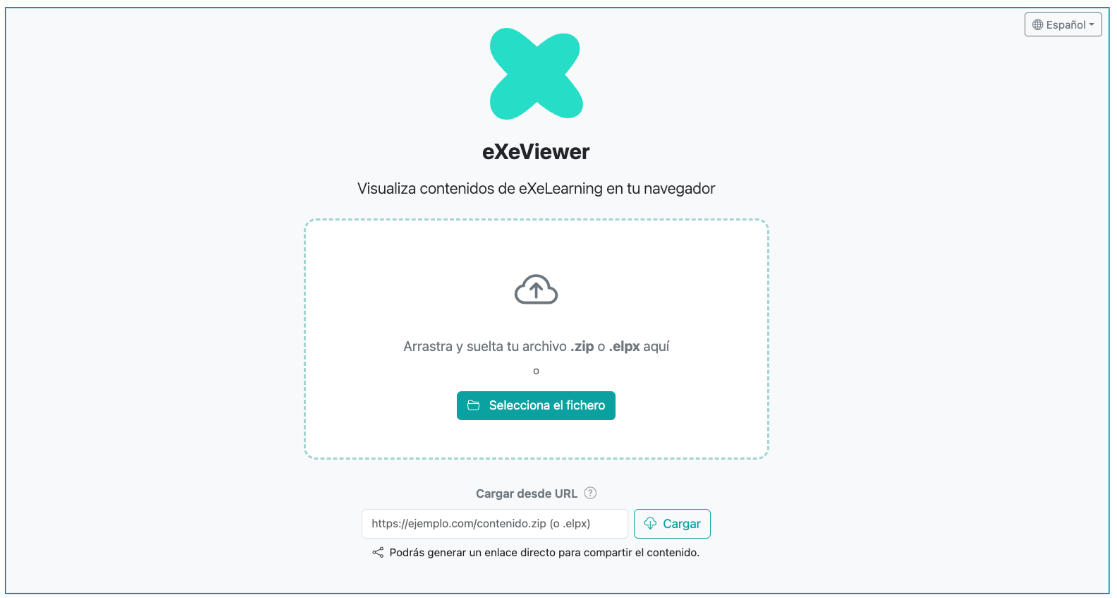
La herramienta ofrece dos formas de uso:
- Cargar archivo directamente. Podemos arrastrar un archivo .elpx o .zip desde nuestro equipo y abrirlo en el navegador. Es útil para proyectar el recurso en clase, revisarlo o utilizarlo en local. Una vez cargado, puede funcionar incluso en contextos con conectividad limitada.
- Cargar desde una URL. Podemos introducir la dirección de un archivo .elpx o .zip almacenado en una nube o servidor. eXeViewer genera un enlace que podemos compartir con el alumnado para que abra el recurso directamente en su navegador.
Esta opción resulta especialmente útil cuando queremos compartir un REA de forma rápida, manteniendo su navegación e interactividad, sin necesidad de que el alumnado instale nada. Podemos alojar el archivo en servicios como Nextcloud, Google Drive, OneDrive o un servidor institucional, siempre que el enlace permita la descarga directa del archivo.
Ademñas, tenemos la opción de instalarla en nuestro equipo y utilizarla sin conexión.
NOTA. eXeViewer no registra el progreso del alumnado, no genera calificaciones y no almacena los archivos. El enlace compartido funcionará mientras el archivo siga disponible en la ubicación original. Además, en algunos servicios en la nube pueden existir límites de tamaño o restricciones de descarga.
En resumen, eXeViewer es una solución sencilla para visualizar, revisar y compartir recursos de eXeLearning con el alumnado sin barreras técnicas. Solo necesitamos el archivo del recurso y, si queremos compartirlo en línea, un enlace estable al archivo.
Procomún, la plataforma oficial de REA
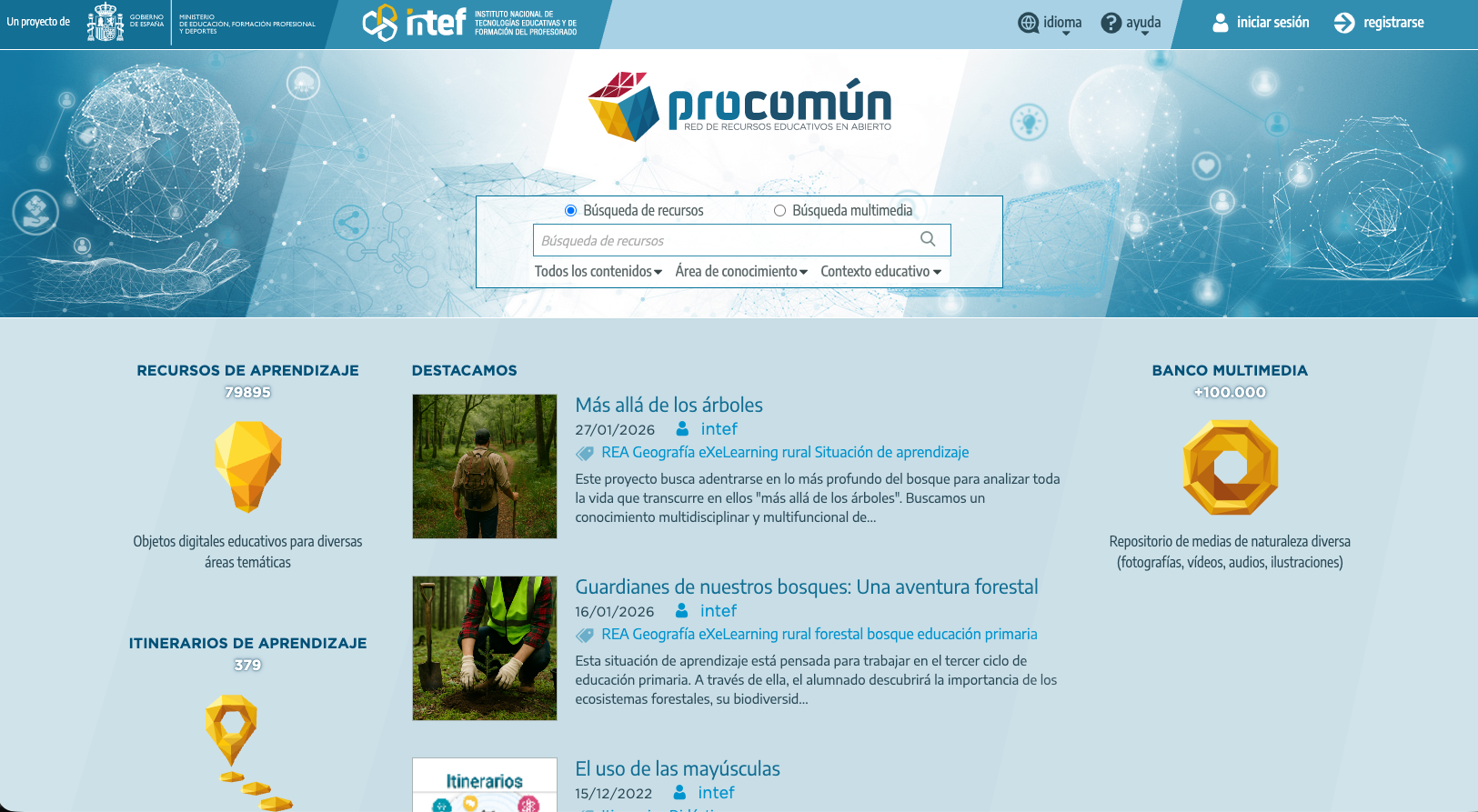
Procomún es una red de recursos educativos abiertos del Ministerio de Educación, Formación Profesional y Deportes en la que el profesorado puede buscar, utilizar, compartir y publicar materiales educativos. Permite acceder a recursos con licencias abiertas, organizados por etapas, áreas y competencias, y facilita que otros docentes puedan reutilizarlos, adaptarlos y mejorarlos.
Actualmente se pueden publicar materiales creados con eXeLearning y exportados en formato SCORM, con una diferencia entre versiones:
- Materiales creados con eXeLearning 2.9 y anteriores: pueden publicarse como SCORM y editarse con eXeLearning online.
- Materiales creados con eXeLearning 3.0 y posteriores: pueden publicarse como SCORM pero aún no pueden editarse. Próximamente estará disponible esta funcionalidad.
Los pasos a realizar serían:
- Exportar nuestro recurso a SCORM
- Una vez iniciada sesión en Procomún, subir el archivo SCORM nuevo Recurso de aprendizaje.
- Rellenar los campos del formulario que se muestra
- Publicar.
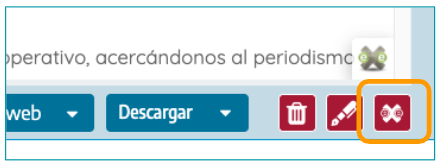
En el caso de que el recurso se pueda editar con eXe online, una vez publicado aparecerá un botón de edición como el que se muestra a continuación.
Publicar en Moodle
Podemos subir los contenidos creados con eXeLearning a una plataforma Moodle en diferentes formatos, como Sitio Web, SCORM o IMS Content Package. Además, si la plataforma Moodle tiene instalados los plugins eXeScorm y/o eXeWeb, es posible crear y editar contenidos directamente desde el LMS, sin necesidad de salir de la plataforma.
En cualquiera de los dos casos, debemos tener claro en qué formato vamos a presentar los materiales en Moodle: SCORM, IMS o Sitio web.
- SCORM: Si queremos guardar las notas de los iDevices que tiene dicha opción y hacer seguimiento de las páginas vistas por el alumnado. Por ahora se exporta únicamente enSCORM1.2 puesto que Moodle no da soporte a SCORM2004 actualmente.
- IMS: Si solo queremos mostrar los contenidos pero queremos que ese paquete mantenga sus metadatos al subirlo a Moodle.
- Sitio web: Si solo queremos mostrar los contenidos y no necesitamos metadatos. Esta es la opción más recomendable si no hemos usado los iDevices nombrados anteriormente, puesto que ofrece una visualización más atractiva como podemos ver a continuación.
Publicar contenidos creados con eXe en Moodle
En este caso, vamos a subir a Moodle un contenido creados previamente en eXeLearning y exportado como SCORM1.2, IMS o sitio web.
Publicación como SCORM
PASOS:
- Añadimos una actividad "Paquete SCORM".
- Rellenamos los datos y subimos nuestro paquete SCORM.
- Guardamos.
- Para visualizarlo, hacemos clic en el título de la actividad y luego en el botón de Entrar. Moodle utilizará su propio visor de SCORM para mostrar el recurso, por lo que el aspecto puede diferir respecto a cómo se veía originalmente en eXeLearning.
Publicación como IMS
PASOS:
- Añadimos un recurso "Paquete de contenido IMS".
- Rellenamos los datos y subimos nuestro archivo IMS.
- Guardamos.
- Para visualizarlo, hacemos clic en el título del recurso. Moodle utilizará su propio visor de IMS para mostrar el recurso, por lo que el aspecto puede diferir respecto a cómo se veía originalmente en eXeLearning.
Publicación como Sitio Web
PASOS:
- Añadimos un recurso "Archivo".
- Rellenamos los datos y subimos nuestro archivo Sitio Web (.zip).
- Hacemos clic en el archivo subido. En la ventana que aparece, hacemos clic en Descomprimir. Aparecerán una serie de archivos y carpetas.
- Hacemos clic en el archivo index.html y, en la ventana que aparece, hacemso clic en Configurar como archivo principal.
- Guardamos
- Para visualizarlo, hacemos clic en el título del recurso. En este caso, veremos todo el contenido con el menú y el estilo definido en eXeLearning.
Crear y/o publicar en Moodle con plugins de eXe
Los plugins de eXe para Moodle facilitan la creación, modificación y publicación de contenidos desde el propio LMS. El código de estos dos plugins (uno para contenidos SCORM y otro para contenidos en formato Sitio web) está publicado en el repositorio oficial de Github.
El funcionamiento es muy sencillo.
Para crear un contenido con eXeLearning desde Moodle, entraremos en un curso dentro de nuestra plataforma y seguiremos los siguientes pasos:
Paso 1
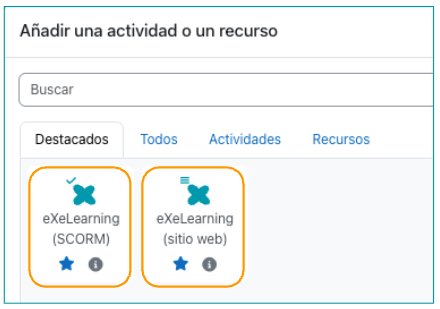
Añadimos una actividad de tipo “eXeLearning (SCORM)” o "eXeLearning (Sitio web)".
Paso 2
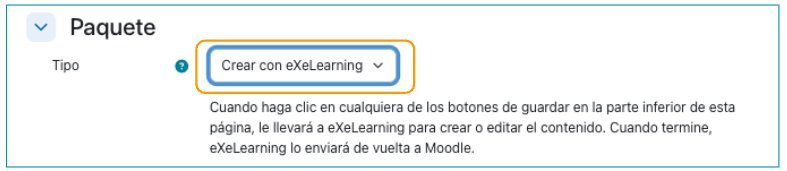
Escribimos un título y dejamos seleccionada la opción “Crear con eXeLearning”. Si lo necesitamos, podemos editar las opciones de configuración (apariencia, calificaciones…). Al hacer clic en “Guardar y mostrar” se abrirá eXe online y podremos crear nuestro material.
Una vez hayamos terminado de editar el material, haremos clic en el botón Finalizar (situado arriba a la derecha) y lo tendremos disponible en nuestro curso.
Paso 3
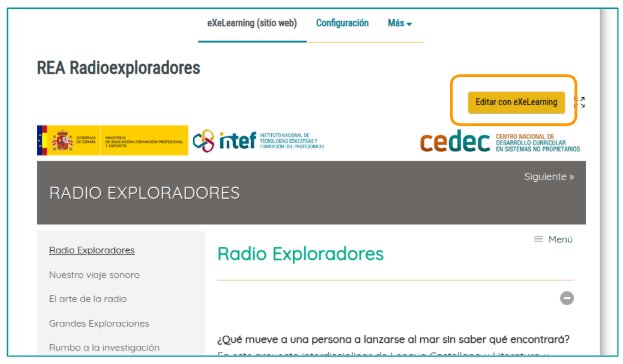
Si necesitamos modificar o continuar con la edición, entraremos en el recurso y haremos clic en el botón “Editar con eXeLearning”.
Paso 4
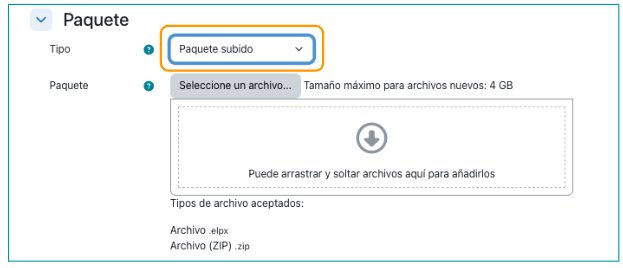
También tenemos la posibilidad de publicar y modificar el paquete creado con eXeLearning en lugar de crearlo desde cero. Para ello, una vez seleccionada la actividad “eXeLearning (SCORM)” o eXeLearning (sitio web)" elegiremos la opción de “Paquete subido” en el campo “Paquete”.
Publicar en WordPress
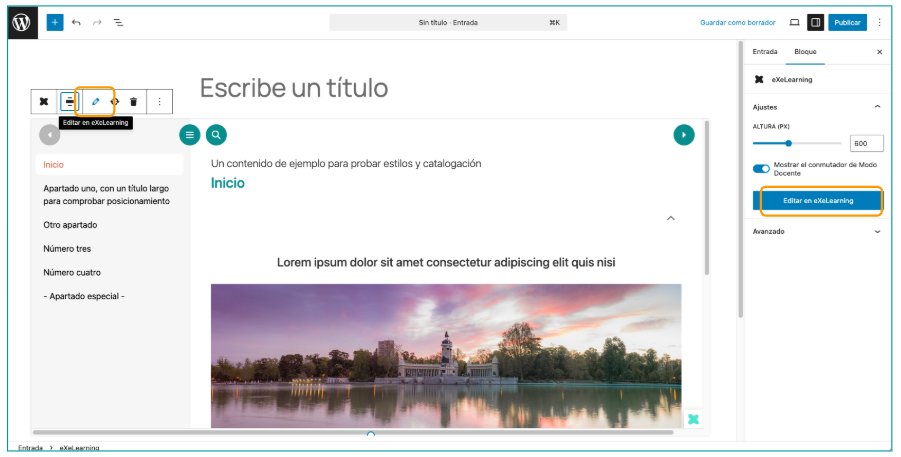
Si queremos publicar nuestro contenido en WordPress, podemos instalar el plugin de integración de eXe. En este caso, subiremos un elpx que se publicará como Sitio web.
Para publicar un contenido de eXeLearning en WordPress, seguiremos los siguientes pasos:
Paso 1
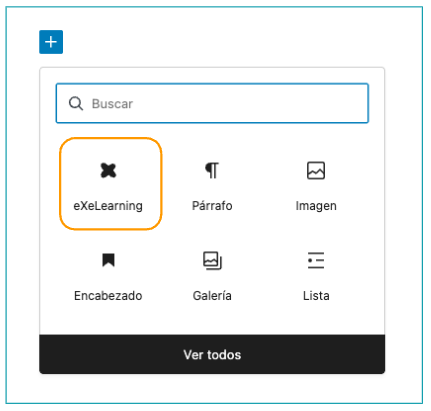
Con el editor de bloques Gutenberg, añadimos un bloque de tipo “eXeLearning".
Paso 2
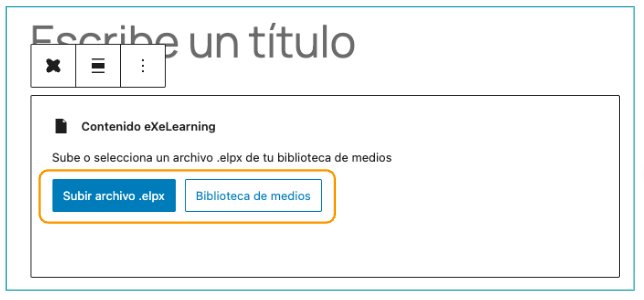
Subimos un elpx de nuestro equipo o de la biblioteca de medios.
Paso 3
Si necesitamos modificar o continuar con la edición, haremos clic en el botón “Editar con eXeLearning” o en el lápiz de al barra de herramientas. Cuando esté terminado, haremos clic en Publicar.