
¿Qué es?
Permite crear cuestionarios interactivos basados en modelos moleculares 3D visualizables directamente en el contenido. El usuario puede cargar modelos en formatos compatibles, elegir estilos de representación y configurar preguntas con opciones, tiempo y orden. Es útil para actividades educativas de química y biología, combinando exploración visual y evaluación interactiva.

Ejemplo de uso
Observa el modelo 3D y responde las preguntas. Puedes rotar el modelo 3D haciendo clic en él y arrastrando.

¿Cómo se hace?
Al seleccionar el iDevice "3Dmol" del listado de iDevices se nos mostrará lo siguiente en nuestro eXeLearning:
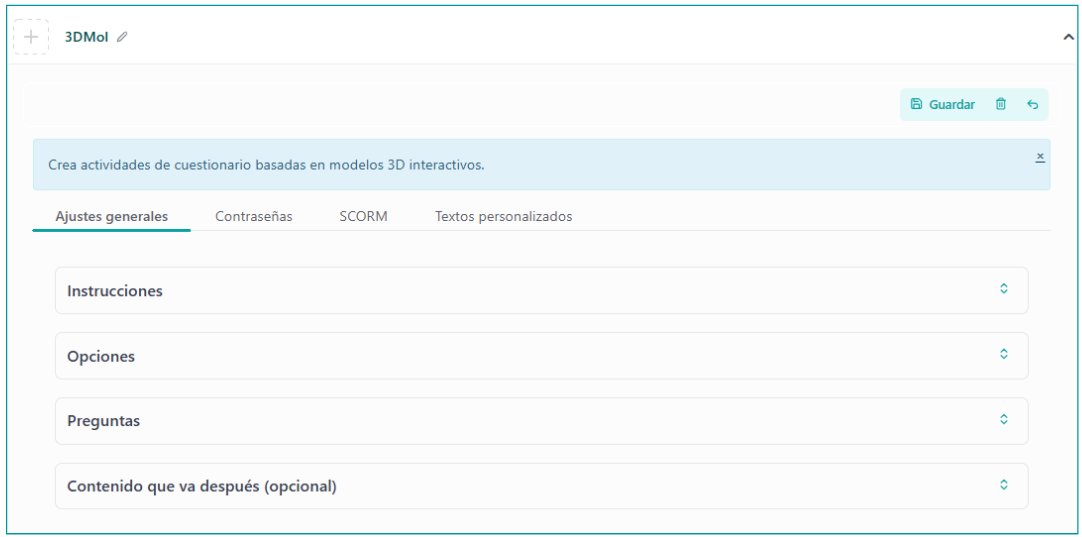
En la parte superior, tendremos la posibilidad de modificar el título y asignar un icono. Vemos que existen una serie de opciones y pestañas, cada una con una funcionalidad diferente que nos permitirá configurar nuestro actividad de una manera muy flexible
Ajustes Generales
La pestaña "Ajustes Generales" es la que se muestra por defecto al crear el iDevice.
En esta pestaña definiremos las instrucciones y las diferentes opciones y configuraciones disponibles así como las preguntas con las pistas que determinemos.
- Al hacer clic sobre el apartado "Instrucciones" se abrirá un cuadro de texto en donde podremos enunciar las instrucciones a seguir.
- Al hacer clic sobre el apartado de "Opciones" podremos decidir:
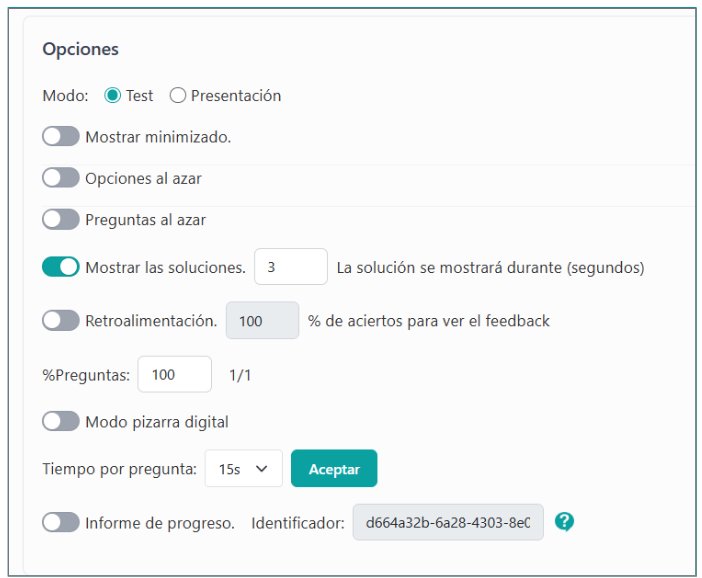
- Opción "Test"
-
Es la que se observa en la imagen superior y consiste en realizar un cuestionario con las distintas opciones que se muestran en ella.
- Opción "Presentación"
-
En lugar de hacer un test se presenta el contenido en forma de presentación.
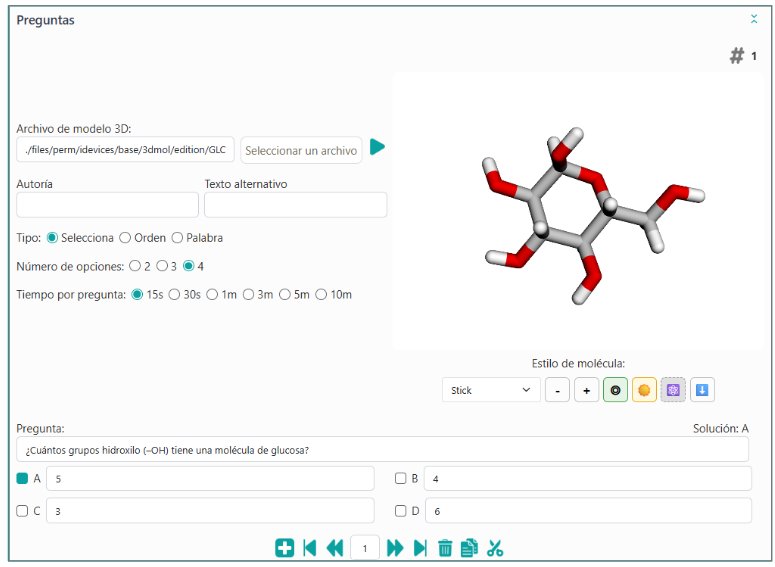
- El apartado "Preguntas" es dónde se incorpora en el formato que corresponda el archivo 3D, y se definen las opciones en la forma de preguntar o de mostrar según hayamos elegido "Test" o "Presentación". También existe la posibilidad de definir el estilo en el que queremos que se muestre la molécula.
Contraseñas
En la pestaña "Contraseñas" podremos crear un itinerario de desafíos en el que los jugadores no podrán acceder a una nuevo juego hasta que consigan una clave en una actividad previa. Para esto, podremos establecer un código de acceso así como un mensaje que se mostrará a los jugadores cuando alcancen un porcentaje fijado de aciertos, y que podrán usar como contraseña para un nuevo desafío o una actividad posterior.
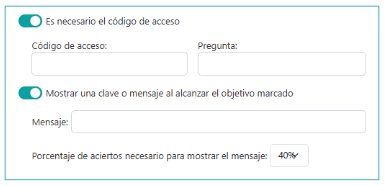
Ambos son opcionales, y su configuración aparecerá solo si los marcamos, como en la imagen.
SCORM
En la pestaña "SCORM" podremos determinar si queremos guardar los resultados obtenidos por nuestro alumnado y en qué condiciones queremos hacerlo cuando exportemos nuestros contenidos.
Hay que tener en cuenta que esta opción de guardado solo estará disponible para exportaciones SCORM y cuando publiquemos nuestros contenidos en plataformas como Moodle u otras plataformas LMS compatibles con SCORM.
Textos personalizados
Pestaña en donde podremos personalizar los textos y mensajes automáticos que genera el iDevice.
- PDB (.pdb): formato más utilizado para proteínas y otras biomoléculas.
- SDF (.sdf): adecuado para moléculas pequeñas; puede almacenar varias moléculas y metadatos.
- MOL2 (.mol2): incluye tipos atómicos, cargas y enlaces; muy usado en docking molecular.
- XYZ (.xyz): formato sencillo que contiene únicamente coordenadas atómicas.
- CIF/mmCIF (.cif, .mmcif): estándar para estructuras cristalinas y macromoleculares.
- ZIP/TGZ/GZ: formatos de compresión para distribuir conjuntos de archivos.